

Gemini CLI para design.
O Gemini CLI é o agente de terminal open source do Google. Seus modelos multimodais leem capturas de tela e seu contexto de 1M de tokens comporta um sistema de design inteiro, o que faz dele uma ferramenta de design de verdade — desde que você forneça referências, convenções e um ciclo de verificação. O Open Design o conecta a um fluxo de trabalho de design open source: sua conta Google ou chave de API, seus arquivos, local-first.
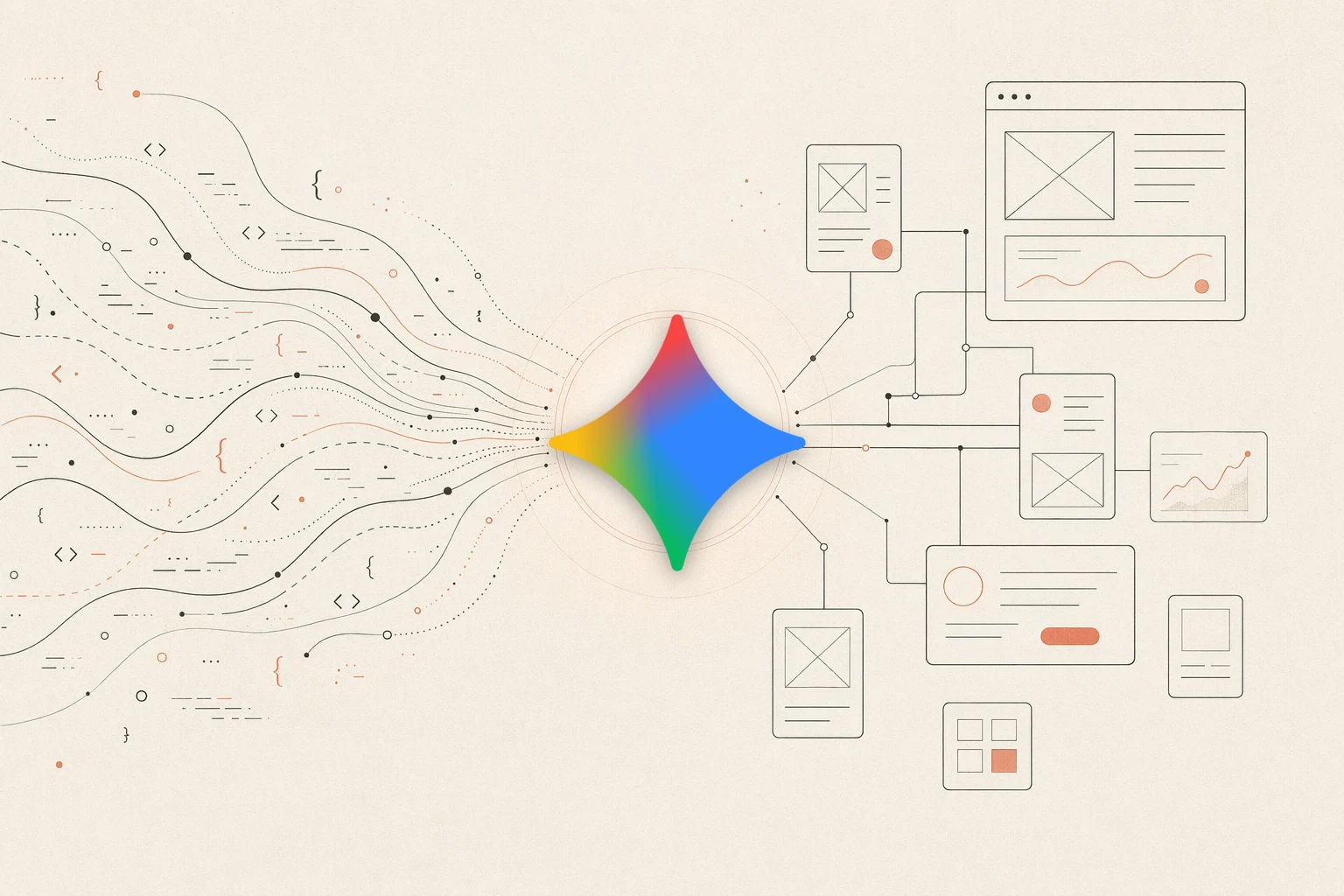
O Open Design transforma o Gemini CLI em um agente de design local-first e open source — sua conta Google ou chave de API do Gemini, seus arquivos e uma biblioteca curada de skills e sistemas de design ao redor dele.
O Gemini CLI é o agente de IA open source do Google para o terminal. Duas coisas o tornam interessante especificamente para design: seus modelos são fortemente multimodais, então ele lê uma captura de tela e raciocina sobre layout, espaçamento e hierarquia; e sua janela de contexto de 1M de tokens consegue comportar um sistema de design e uma base de código inteiros de uma só vez. Combinado com as referências, convenções e um ciclo de verificação certos, ele constrói UI responsiva e real — e é gratuito para começar com uma conta Google. Este é um guia prático e de ponta a ponta para usar o Gemini CLI em trabalhos de UI, frontend e sistemas de design, e para conectá-lo a um fluxo de trabalho de design estruturado com o Open Design.
Ele aborda o que o Gemini CLI realmente é, por que seus modelos multimodais e seu contexto enorme combinam com design, como configurá-lo do zero, o ciclo de captura de tela para UI, como o GEMINI.md e o MCP o estendem, como ele se compara ao Codex, ao Claude Code e ao Cursor, as armadilhas que fazem a saída de IA parecer genérica, e como o Open Design fecha essa lacuna como uma camada de design aberta e local-first — uma combinação natural, já que ambos são open source e rodam na sua própria máquina.
O que o Gemini CLI realmente é
O Gemini CLI é um agente de IA open source (Apache-2.0) que o Google disponibiliza para o terminal. Ele lê seu repositório, edita arquivos, executa comandos de shell, busca informações na web e pode fundamentar respostas com o Google Search — planejando e verificando o trabalho a partir de tarefas em linguagem natural, em vez de apenas completar linhas. O mesmo mecanismo também alimenta o agente Gemini Code Assist dentro do VS Code.
Para o trabalho de design, duas propriedades se destacam. Seus modelos são nativamente multimodais, então você pode entregar uma captura de tela e ele raciocina sobre o layout de fato. E sua janela de contexto chega a 1M de tokens, grande o suficiente para comportar seu sistema de design, biblioteca de componentes e conjunto de referências de uma só vez, em vez de resumi-los e descartá-los.
- Arquivos de contexto: O Gemini CLI lê um arquivo GEMINI.md para o contexto persistente do projeto — o lugar natural para codificar suas convenções de design, tokens e checklists de revisão. Configurações pessoais e de equipe se sobrepõem a isso.
- Ferramentas integradas + MCP: Ele já vem com ferramentas de arquivo, shell, web-fetch e Google Search prontas para uso, e oferece suporte a servidores MCP (configurados em ~/.gemini/settings.json) para adicionar contexto externo, como um arquivo do Figma ao vivo.
- Gratuito para começar: Fazer login com uma conta Google pessoal oferece um generoso nível gratuito de requisições ao Gemini; você também pode trazer uma chave de API do Gemini ou usar o Vertex AI.
- Fornecedor: Google
- Credencial: conta Google (nível gratuito) ou chave de API do Gemini do AI Studio (BYOK) ou Vertex AI
- Licença: Apache-2.0, open source
Por que modelos multimodais e um contexto enorme combinam com design
A vantagem do Gemini CLI em design vem de duas propriedades do modelo — mas, como em todo agente, o bom gosto ainda precisa ser fornecido.
- Forte compreensão multimodal: Como os modelos do Gemini são nativamente multimodais, o agente lê bem as capturas de tela de referência — comparando sua saída renderizada com uma imagem em vez de adivinhar a partir de uma descrição em prosa.
- Uma janela de contexto de 1M de tokens: Um contexto grande significa que o sistema de design inteiro, os tokens e muitos estados de referência cabem de uma só vez, então o agente reutiliza suas primitivas reais em vez de inventar estilos pontuais.
- Convenções no GEMINI.md: Um GEMINI.md (mais o servidor MCP do Figma) aponta o agente para seus tokens, componentes e especificações reais, então ele trabalha em função de uma marca em vez de um visual padrão.
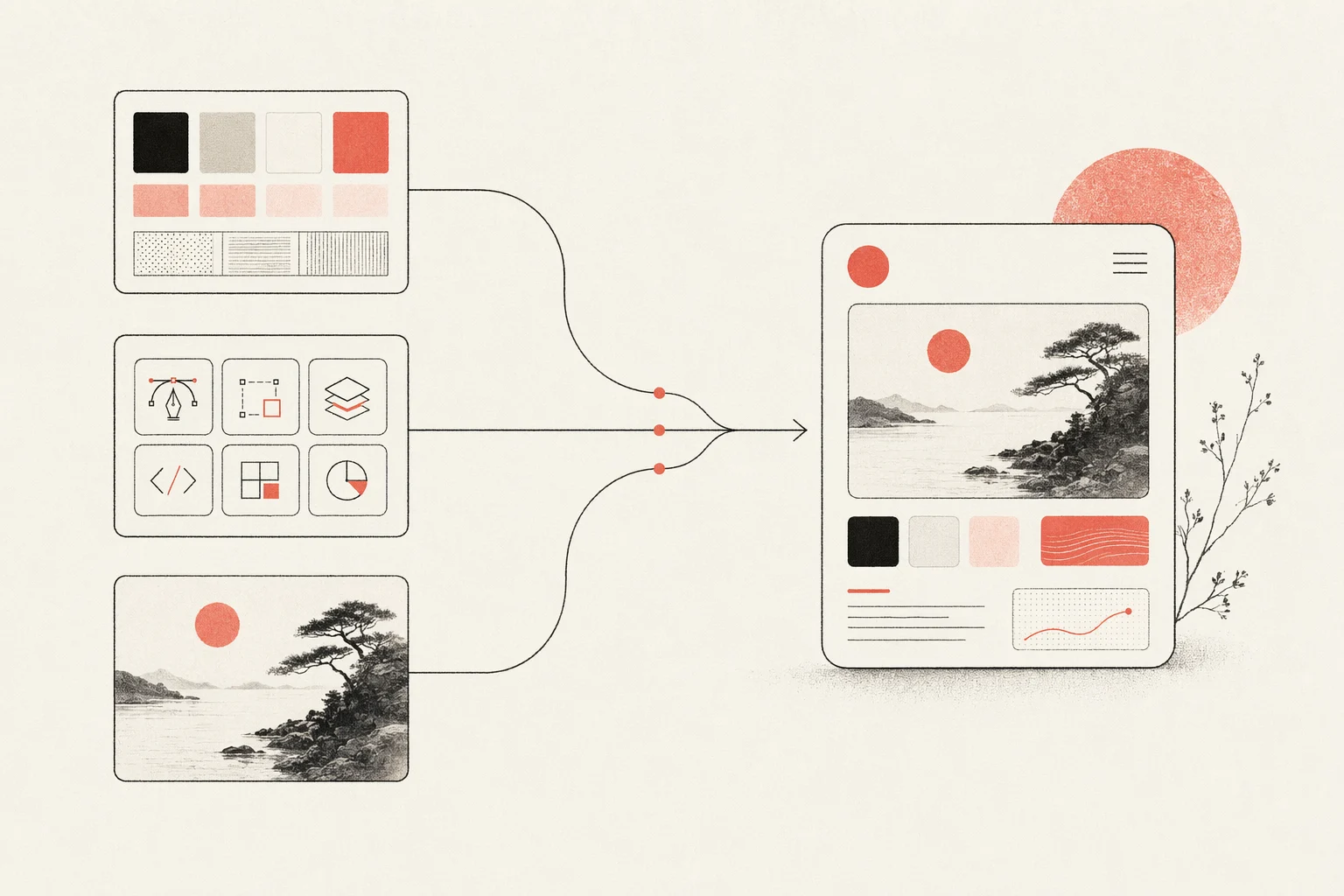
A lição é a mesma que todo agente ensina: o Gemini CLI não tem bom gosto por padrão. Ele produz bom design quando você lhe dá restrições — um sistema de design, uma skill estética e referências concretas. O Open Design empacota exatamente esses insumos, e é por isso que os dois se encaixam (mais sobre isso adiante).
Configure o Gemini CLI para o trabalho de design, do zero
Aqui está o caminho completo, de uma máquina limpa a um Gemini CLI capaz de construir e verificar UI.
# 1. Install Gemini CLI (Node 20+)
npm install -g @google/gemini-cli
# or run without installing: npx https://github.com/google-gemini/gemini-cli

# 2. Start it in your project and authenticate on first run
cd your-project
gemini            # sign in with your Google account, or set GEMINI_API_KEY

# 3. Generate project context
/init             # scaffolds a GEMINI.md for this project

# 4. Wire the Figma MCP server (optional, for design handoff)
#    add it under "mcpServers" in ~/.gemini/settings.json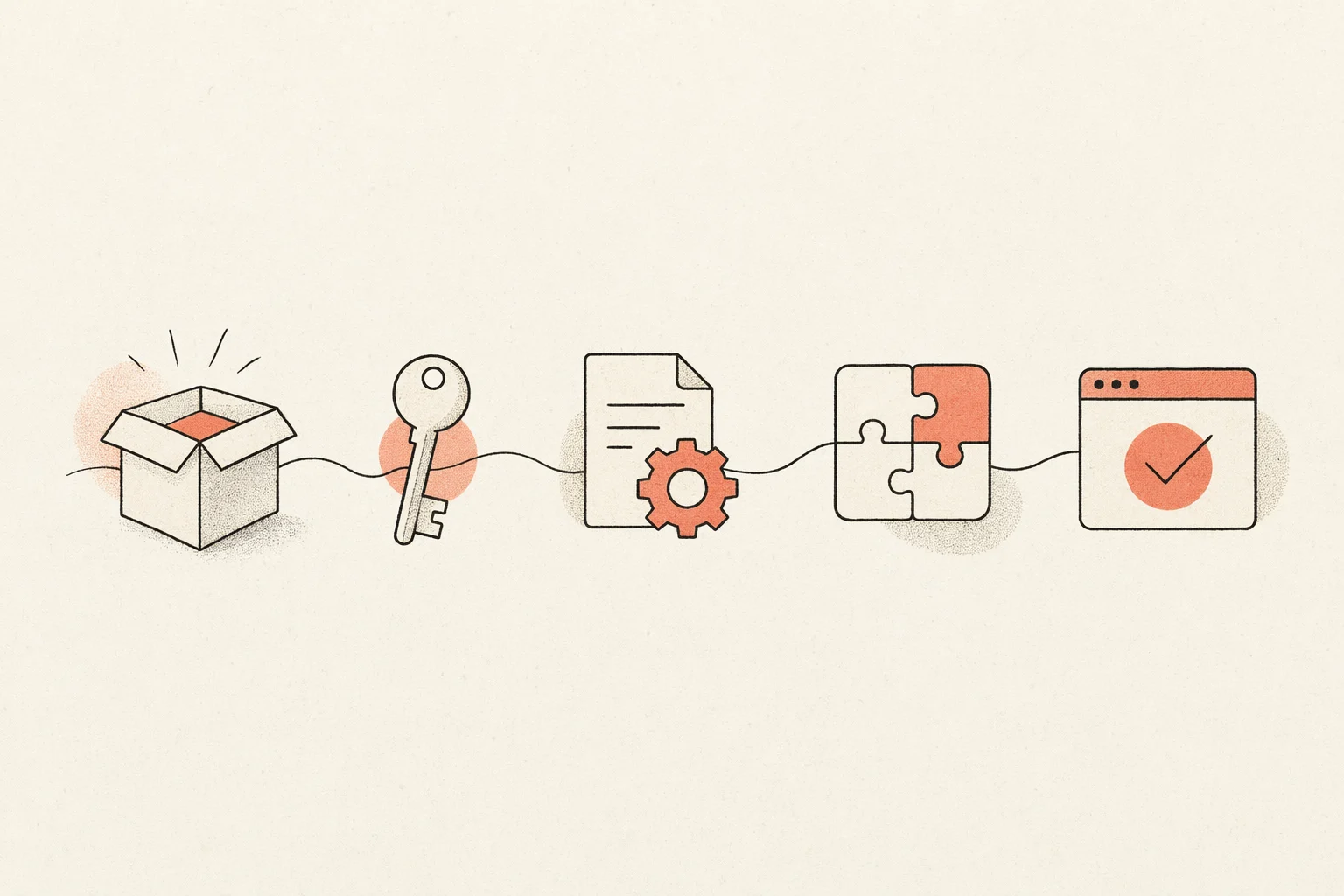
- Codifique suas regras de design: Coloque seus tokens, primitivas e convenções no GEMINI.md e aponte o Gemini para eles, para que a saída corresponda a uma marca em vez de recorrer a um visual genérico.
- Adicione verificação no navegador: Conecte um MCP de Playwright ou navegador para que o Gemini renderize em um navegador real e verifique sua saída em diferentes breakpoints, em vez de apenas confirmar que o build passou.
O fluxo de captura de tela para UI
O ciclo de design de maior alavancagem com o Gemini CLI é transformar uma imagem de referência em uma UI funcional e responsiva e iterar até que combine — apoiando-se no modelo multimodal para comparar a saída com a referência.
- Comece pelas referências visuais mais claras que você tiver — e inclua múltiplos estados (desktop e mobile, hover, vazio, carregando), não apenas uma única imagem de destaque.
- Seja específico no prompt; prompts vagos produzem UI genérica mesmo com um modelo forte.
- Mantenha seu sistema de design e suas convenções no GEMINI.md e diga ao Gemini onde ficam os tokens e as primitivas canônicas.
- Execute um servidor de desenvolvimento e faça o Gemini renderizar em um navegador real, redimensionando para os breakpoints para verificar o resultado.
- Itere fazendo o Gemini comparar sua implementação com as capturas de tela — não apenas confirmar que ela compila.
Referencie uma imagem com @ para anexá-la ao prompt, depois dê restrições concretas:
gemini
# in the prompt:
> @reference-desktop.png @reference-mobile.png
  Implement this design in React + Vite + Tailwind + TypeScript.
  Reuse my existing design-system components and tokens from GEMINI.md.
  Match spacing, layout, and hierarchy; make it responsive.
  Render it in the browser and iterate until it matches the references
  across breakpoints.
Mantenha os prompts pequenos e focados, faça commit das boas iterações e reverta as ruins (avisando o Gemini quando você reverter), para que cada passagem se construa sobre uma base limpa.
GEMINI.md, MCP e extensões
Três pontos de extensão tornam o Gemini CLI prático para o trabalho de design contínuo, e todos os três se encaixam perfeitamente em um fluxo de trabalho de design aberto.
- Contexto do GEMINI.md: As regras do projeto ficam em um GEMINI.md na raiz do repositório (com camadas globais e de equipe). É o lar duradouro das suas convenções de design, lido em cada execução.
- Servidores MCP: Configure servidores MCP em ~/.gemini/settings.json — a forma portátil de trazer contexto de design e ferramentas externas, sendo a mais relevante o servidor MCP do Figma, que funcionam em vários agentes, não apenas no Gemini.
- Extensões e ferramentas integradas: As extensões do Gemini CLI e suas ferramentas integradas de Google Search, arquivo, shell e web-fetch permitem que ele reúna referências e execute o ciclo de verificação sem sair do terminal.
Essas são capacidades portáteis e multiagente — exatamente o tipo de coisa que o Open Design foi feito para orquestrar, em vez de recriar a cada projeto.
Gemini CLI vs Codex vs Claude Code vs Cursor para design
Não há um único vencedor para o trabalho de design — cada agente tem uma força diferente, e equipes experientes os combinam. Um resumo justo:
| Agente | Força em design | Melhor para |
|---|---|---|
| Gemini CLI | Forte compreensão multimodal de imagens e um contexto de 1M de tokens; open source com nível gratuito | Trabalho intensivo em capturas de tela e manter um sistema de design inteiro no contexto |
| Codex | Forte refinamento visual com uma skill de frontend; builds assíncronos em sandbox | Builds assíncronos delegados e regras portáteis no AGENTS.md |
| Claude Code | Decisões de design específicas (hex, espaçamento, tipografia) e UX ciente da base de código | Raciocínio de frontend e refatorações de contexto grande |
| Cursor | Ciclo visual de construir e ver com pré-visualização ao vivo e edições inline | Trabalho de UI iterar e observar de perto dentro de uma IDE |
O veredito recorrente da comunidade é que o bom gosto vem dos humanos: todos eles recorrem a uma estética genérica sem skills, referências e restrições. Esse é o problema real a resolver — e ele tem o formato de uma ferramenta de design, não de um modelo.
Armadilhas, e como evitar o visual de “IA genérica”
A queixa mais comum sobre design gerado por IA é que ele parece genérico — gradientes suaves, painéis flutuantes, cantos arredondados exagerados, sombras dramáticas, uma vibe de Inter-e-roxo que “grita que uma IA fez isso”. Outros problemas relatados incluem layouts mobile quebrados e instruções vazando para o texto da UI. Nenhum deles é exclusivo do Gemini CLI; é o que acontece quando qualquer agente roda sem um contexto de design curado.
- Adicione uma skill estética: Uma skill de design curada força o agente a se comprometer com uma direção real em vez do visual padrão.
- Verifique em um navegador real: Use o modelo multimodal para renderizar e autoverificar em diferentes breakpoints, para que os layouts não quebrem silenciosamente no mobile.
- Forneça tokens e referências: Tokens de design reais e capturas de tela de referência são a maior alavanca isolada sobre a qualidade da saída.
- Codifique regras no GEMINI.md: Coloque regras de estilo como “sem cards de destaque, no máximo duas fontes, hierarquia com a marca em primeiro lugar” onde o agente as lê em cada execução.
Note que toda mitigação consiste em dar ao agente um contexto de design curado. Manter esse contexto à mão, por projeto, é o trabalho braçal que o Open Design elimina.
Projetando com o Gemini CLI dentro do Open Design
O Open Design é a camada de design open source que o fluxo de trabalho acima fica pedindo o tempo todo. Ele trata o Gemini CLI como um adaptador nativo e o envolve em uma biblioteca curada de skills e sistemas de design, um pipeline de renderização estruturado e uma UI desktop local — para que o contexto de design que torna o Gemini bom esteja presente desde a primeira execução, não montado à mão a cada vez. Ambos são open source e local-first, o que torna a combinação um encaixe natural.
- Instale o Open Design e selecione o Gemini CLI como seu agente.
- Autentique-se com sua conta Google ou chave de API do Gemini (BYOK) — as credenciais permanecem na sua máquina e nunca passam por nós como intermediários.
- Escolha um sistema de design e uma skill, depois gere apresentações, protótipos e landing pages com bom gosto consistente.
- Cada artefato e arquivo DESIGN.md fica no seu próprio repositório, não em uma nuvem hospedada.
Mesmo agente Gemini CLI, mesma chave — mais um fluxo de trabalho de design real, portátil e open source ao redor dele. É local-first e Apache-2.0, então nada sobre o seu trabalho ou suas credenciais sai da sua máquina.
Perguntas frequentes
-
01 O Gemini CLI realmente consegue fazer trabalho de design?
Sim — com uma skill estética, um sistema de design e imagens de referência reais no contexto, o Gemini CLI produz UI responsiva de qualidade de produção, e seus fortes modelos multimodais verificam a saída em relação às referências. Sem esse contexto, ele tende a recorrer a um visual genérico, que é a lacuna que o Open Design preenche.
-
02 Preciso pagar para projetar com o Gemini CLI?
Não — fazer login com uma conta Google oferece um generoso nível gratuito, e você também pode trazer uma chave de API do Gemini (BYOK) ou usar o Vertex AI. O Open Design nunca atua como intermediário das suas credenciais de nenhuma forma.
-
03 O que torna o Gemini CLI bom para design especificamente?
Duas coisas: seus modelos são fortemente multimodais, então ele lê bem as capturas de tela de referência, e seu contexto de 1M de tokens consegue comportar um sistema de design e um conjunto de referências inteiros de uma só vez. Ambos ajudam — mas o bom gosto ainda vem do sistema de design, da skill e das referências que você fornece.
-
04 Gemini CLI ou Claude Code para design de frontend?
Ambos são fortes. O Claude Code é conhecido por decisões de design específicas e cientes da base de código; a vantagem do Gemini CLI é a compreensão multimodal mais um contexto enorme e um nível gratuito. Muitas equipes usam os dois — o Open Design permite trocar de agente sem mudar seu fluxo de trabalho de design.
-
05 Como conecto o Gemini CLI ao Figma?
Adicione o servidor MCP do Figma em mcpServers no ~/.gemini/settings.json. O Gemini pode então extrair contexto de design real — componentes, variáveis, dados de layout — para que o código gerado corresponda à fonte em vez de aproximá-la.
-
06 O Open Design é afiliado ao Google?
Não. O Gemini CLI é um produto do Google; o Open Design é um projeto open source independente que o oferece suporte como um adaptador nativo. Gemini é uma marca registrada do Google.
-
07 Meus arquivos e credenciais estão seguros?
Sim — o Open Design é local-first e Apache-2.0. Seus arquivos, artefatos e o DESIGN.md ficam no seu próprio repositório, e suas credenciais do Google são usadas diretamente pelo seu agente, nunca roteadas pelos servidores do Open Design.
Projete com o Gemini CLI, do jeito aberto.
Traga sua própria conta Google ou chave de API do Gemini, mantenha cada arquivo local e ganhe uma biblioteca de design curada ao redor do agente que você já usa.