

GitHub Copilot CLI für Design.
GitHub Copilot CLI ist GitHubs terminal-nativer Coding-Agent. Er plant und bearbeitet über dein gesamtes Repo hinweg, wählt aus Spitzenmodellen wie Claude und GPT und liest deine Repository-Anweisungen – was ihn zu einem echten Design-Werkzeug macht, sobald du ihm Referenzen, Konventionen und eine Prüfschleife mitgibst. Open Design bindet ihn in einen quelloffenen Design-Workflow ein: dein GitHub-Copilot-Abo, deine Dateien, local-first.
Open Design verwandelt GitHub Copilot CLI in einen local-first, quelloffenen Design-Agenten – dein GitHub-Copilot-Abo, deine Dateien, eine kuratierte Skill- und Designsystem-Bibliothek drumherum.
GitHub Copilot CLI ist GitHubs terminal-nativer Coding-Agent – dasselbe agentische Gerüst, das den Copilot Coding Agent antreibt, gebracht auf deine Kommandozeile. Zwei Dinge machen ihn speziell für Design interessant: Er liest deine Repository-Anweisungen und AGENTS.md, sodass deine Design-Konventionen bei jedem Lauf mit dem Agenten reisen; und er lässt dich pro Aufgabe zwischen Spitzenmodellen von Anthropic, OpenAI und Google wählen, sodass du jenes wählen kannst, das über eine gegebene UI am besten nachdenkt. In Kombination mit den richtigen Referenzen, Konventionen und einer Prüfschleife baut er echte, responsive UI – und er läuft mit dem Copilot-Abo, das du vielleicht ohnehin schon hast. Dies ist ein praktischer, durchgängiger Leitfaden für den Einsatz von Copilot CLI bei UI-, Frontend- und Designsystem-Arbeit und für die Einbindung in einen strukturierten Design-Workflow mit Open Design.
Er behandelt, was Copilot CLI tatsächlich ist, warum Repository-Anweisungen und Modellauswahl zum Design passen, wie man ihn von Grund auf einrichtet, die Screenshot-zu-UI-Schleife, wie eigene Anweisungen und MCP ihn erweitern, wie er sich mit Codex, Claude Code, Cursor und Gemini CLI vergleicht, die Fallstricke, die KI-Ausgaben generisch aussehen lassen, und wie Open Design die Lücke als offene, local-first Design-Schicht schließt – dein Abo und deine Zugangsdaten bleiben auf deinem Rechner, deine Artefakte bleiben in deinem eigenen Repo.
Was GitHub Copilot CLI tatsächlich ist
GitHub Copilot CLI ist GitHubs terminal-nativer Coding-Agent. Er liest dein Repository, bearbeitet Dateien, führt Shell-Befehle aus und arbeitet direkt mit deinem GitHub-Kontext – Issues, Pull Requests und Repositories –, authentifiziert mit deinem bestehenden GitHub-Konto. Er wird vom selben agentischen Gerüst wie GitHubs Copilot Coding Agent angetrieben, sodass er komplexe Aufgaben plant und iteriert, statt nur Zeilen zu vervollständigen. Er erreichte im Februar 2026 die allgemeine Verfügbarkeit, nach einer öffentlichen Vorschau, die im September 2025 startete.
Für Design-Arbeit stechen zwei Eigenschaften hervor. Er liest eigene Anweisungsdateien – repositoryweite Regeln in .github/copilot-instructions.md sowie AGENTS.md –, sodass deine Design-Konventionen bei jedem Lauf automatisch einbezogen werden. Und er unterstützt mehrere Foundation-Model-Anbieter, sodass du das Modell pro Aufgabe mit dem Befehl /model auf das umschalten kannst, das über eine gegebene UI am besten nachdenkt.
- Anweisungsdateien: Copilot CLI liest Repository-Anweisungen in .github/copilot-instructions.md, pfadspezifische Dateien unter .github/instructions und AGENTS.md – der natürliche Ort, um deine Design-Konventionen, Tokens und Review-Checklisten zu kodieren.
- Eingebaute Tools + MCP: Er bringt GitHubs MCP-Server eingebaut mit und führt Datei- und Shell-Tools aus, und du kannst eigene MCP-Server mit /mcp add hinzufügen (gespeichert in mcp-config.json unter ~/.copilot), für externen Kontext wie eine Live-Figma-Datei.
- Modellauswahl: Verwende den Befehl /model, um zwischen Spitzenmodellen von Anthropic, OpenAI und Google zu wählen – pro Aufgabe umschaltend, alles mit deinem bestehenden Copilot-Abo.
- Anbieter: GitHub
- Zugangsdaten: ein aktives GitHub-Copilot-Abo (Pro, Pro+, Business oder Enterprise)
- Installation: npm install -g @github/copilot, dann copilot ausführen
Warum Repository-Anweisungen und Modellauswahl zum Design passen
Copilot CLIs Design-Vorteil entsteht aus zwei Eigenschaften – aber wie bei jedem Agenten muss der Geschmack weiterhin beigesteuert werden.
- Konventionen, die mit dem Repo reisen: Weil Copilot CLI .github/copilot-instructions.md und AGENTS.md automatisch liest, sind deine Tokens, Primitive und Review-Regeln bei jedem Lauf im Kontext – der Agent arbeitet gegen eine Marke statt gegen einen Standard-Look.
- Wähle pro Aufgabe das richtige Modell: Modellauswahl über Anthropic, OpenAI und Google hinweg bedeutet, dass du zum Modell greifen kannst, das über ein gegebenes Layout am besten nachdenkt, und dann für die nächste Aufgabe umschalten kannst – ohne deinen Workflow zu ändern.
- Echte Specs via MCP: Der eingebaute GitHub-MCP-Server plus ein Figma-MCP-Server richten den Agenten auf deine Tokens, Komponenten und echten Specs aus, sodass er aus der Quelle baut, statt zu approximieren.
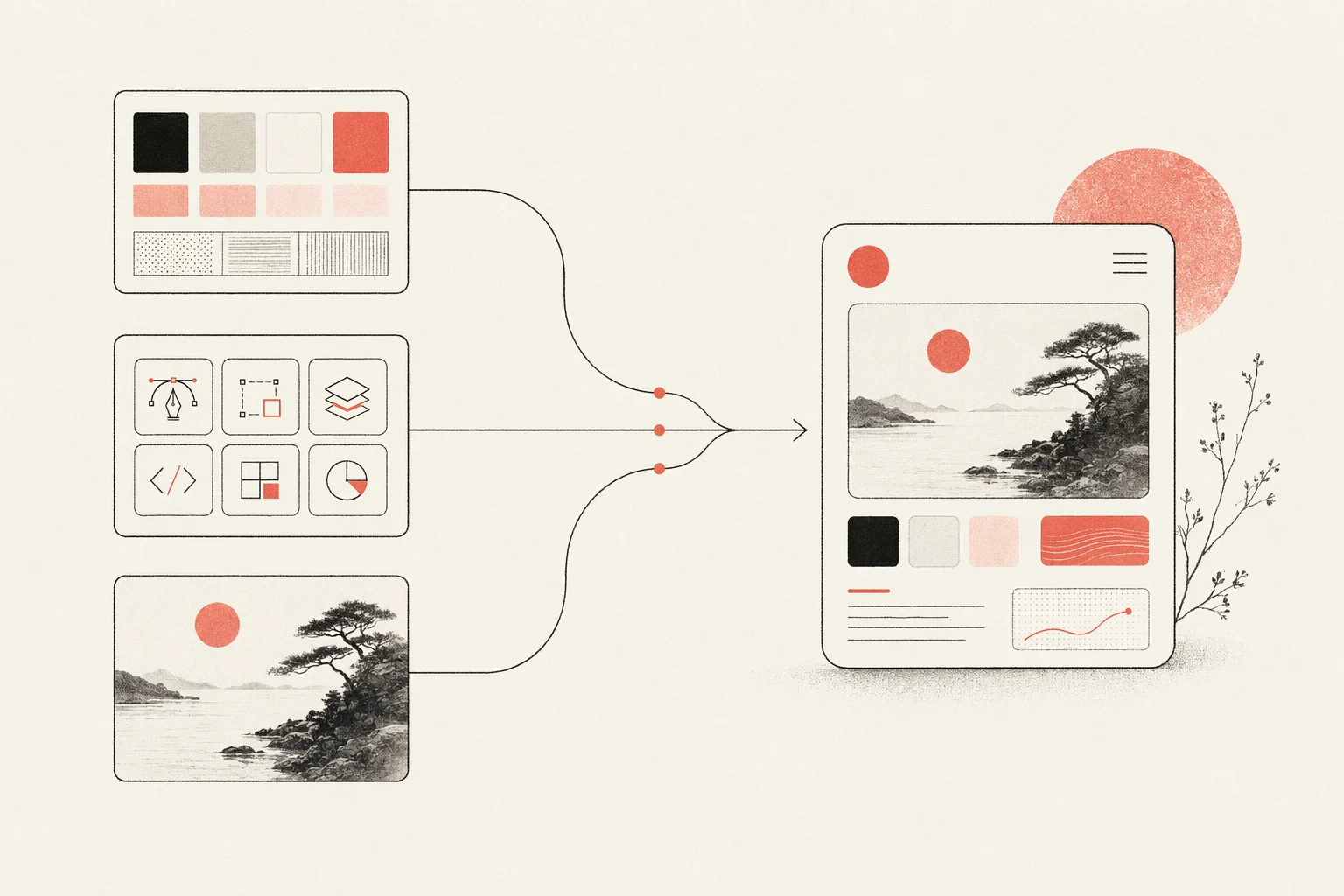
Die Lektion ist dieselbe, die jeder Agent lehrt: Copilot CLI hat standardmäßig keinen Geschmack. Er erzeugt gutes Design, wenn du ihm Beschränkungen gibst – ein Designsystem, einen ästhetischen Skill und konkrete Referenzen. Open Design bündelt genau diese Eingaben, weshalb die beiden zusammenpassen (mehr dazu unten).
Copilot CLI für Design-Arbeit einrichten, von Grund auf
Hier ist der vollständige Weg von einem sauberen Rechner zu einem Copilot CLI, das UI bauen und prüfen kann.
# 1. Install Copilot CLI (Node.js required)
npm install -g @github/copilot

# 2. Start it in your project and authenticate on first run
cd your-project
copilot           # run /login and follow the prompts to sign in

# 3. Choose a model for the task
#    inside the session:
/model            # pick a frontier model from Anthropic, OpenAI, or Google

# 4. Add custom instructions and the Figma MCP server (optional)
#    write .github/copilot-instructions.md or AGENTS.md
/mcp add          # add the Figma MCP server for design handoff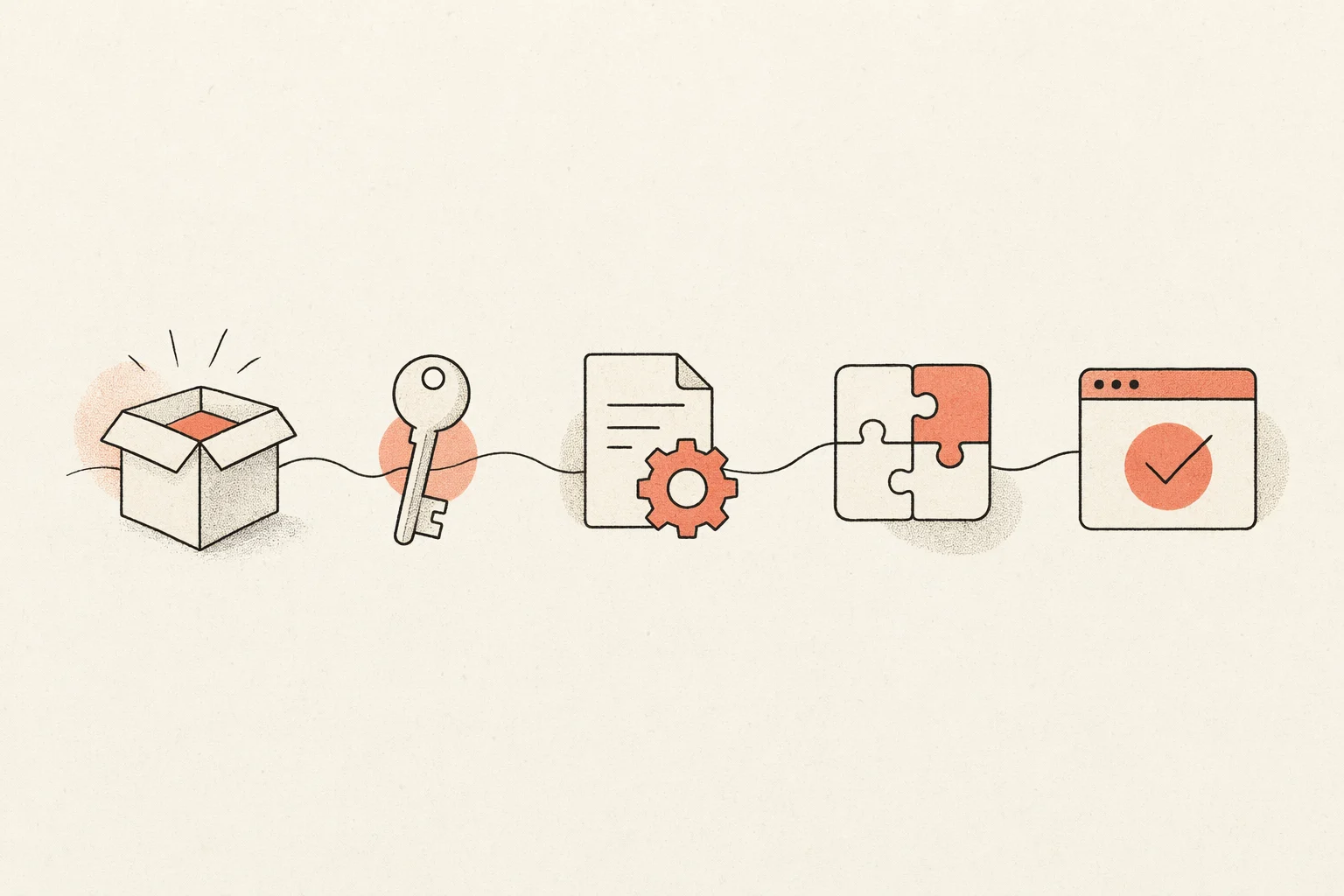
- Kodiere deine Design-Regeln: Lege deine Tokens, Primitive und Konventionen in .github/copilot-instructions.md oder AGENTS.md ab, sodass die Ausgabe einer Marke entspricht, statt auf einen generischen Look zurückzufallen.
- Füge Browser-Prüfung hinzu: Binde ein Playwright- oder Browser-MCP ein, sodass Copilot in einem echten Browser rendert und seine Ausgabe über Breakpoints hinweg prüft, statt nur zu bestätigen, dass der Build durchläuft.
Der Screenshot-zu-UI-Workflow
Die wirkungsvollste Design-Schleife mit Copilot CLI ist, ein Referenzbild in funktionierende, responsive UI zu verwandeln und zu iterieren, bis es passt – gestützt auf ein starkes multimodales Modell, um die Ausgabe wieder mit der Referenz zu vergleichen.
- Beginne mit den klarsten visuellen Referenzen, die du hast – und füge mehrere Zustände ein (Desktop und Mobile, Hover, leer, ladend), nicht nur eine Hero-Aufnahme.
- Sei im Prompt spezifisch; vage Prompts erzeugen generische UI, selbst mit einem starken Modell.
- Halte dein Designsystem und deine Konventionen in .github/copilot-instructions.md oder AGENTS.md, und sage Copilot, wo die Tokens und kanonischen Primitive liegen.
- Starte einen Dev-Server und lass Copilot in einem echten Browser rendern, auf Breakpoints skalierend, um das Ergebnis zu prüfen.
- Iteriere, indem du Copilot seine Umsetzung wieder mit den Screenshots vergleichen lässt – nicht nur bestätigen, dass es baut.
Richte Copilot auf deine Referenzbilder aus und gib konkrete Beschränkungen; er zeigt jede Dateiänderung oder jeden Befehl zur Genehmigung an, bevor er sie ausführt:
copilot
# in the prompt:
> Implement the design in reference-desktop.png and reference-mobile.png
  in React + Vite + Tailwind + TypeScript.
  Reuse my existing design-system components and tokens described in
  .github/copilot-instructions.md.
  Match spacing, layout, and hierarchy; make it responsive.
  Render it in the browser and iterate until it matches the references
  across breakpoints.
Halte Prompts klein und fokussiert, committe gute Iterationen und mache schlechte rückgängig (und sag Copilot, wenn du etwas zurücksetzt), damit jeder Durchgang auf einer sauberen Basis aufbaut.
Eigene Anweisungen, MCP und Erweiterungen
Drei Erweiterungspunkte machen Copilot CLI für nachhaltige Design-Arbeit praktikabel, und alle drei lassen sich sauber auf einen offenen Design-Workflow abbilden.
- Eigene Anweisungen: Repository-Regeln leben in .github/copilot-instructions.md (mit pfadspezifischen Dateien unter .github/instructions und AGENTS.md). Sie sind das dauerhafte Zuhause für deine Design-Konventionen, automatisch bei jedem Lauf einbezogen.
- MCP-Server: Copilot CLI bringt GitHubs MCP-Server eingebaut mit und lässt dich eigene Server via /mcp add hinzufügen (gespeichert in mcp-config.json unter ~/.copilot) – der portable Weg, Design-Kontext einzubringen, am relevantesten der Figma-MCP-Server, der über Agenten hinweg funktioniert, nicht nur mit Copilot.
- Spezialisierte Agenten und eingebaute Tools: Copilot CLIs spezialisierte Modi – für Codebasis-Erkundung, das Ausführen von Builds und Tests, Änderungs-Review und Planung – plus seine Datei- und Shell-Tools lassen ihn Referenzen sammeln und die Prüfschleife ausführen, ohne das Terminal zu verlassen.
Das sind portable Multi-Agenten-Fähigkeiten – genau die Art von Dingen, die Open Design orchestrieren soll, statt sie pro Projekt neu zu erstellen.
Copilot CLI vs. Codex vs. Claude Code vs. Cursor vs. Gemini CLI für Design
Es gibt keinen einzelnen Sieger für Design-Arbeit – jeder Agent hat eine andere Stärke, und erfahrene Teams kombinieren sie. Eine faire Zusammenfassung:
| Agent | Design-Stärke | Am besten für |
|---|---|---|
| Copilot CLI | Auswahl mehrerer Modelle (Anthropic, OpenAI, Google) und tiefe GitHub-Integration mit deinem Copilot-Abo | Das beste Modell pro Aufgabe wählen und anweisungsgesteuerte Arbeit, die an dein GitHub-Repo gebunden ist |
| Codex | Starker visueller Feinschliff mit einem Frontend-Skill; sandboxed asynchrone Builds | Delegierte asynchrone Builds und portable AGENTS.md-Regeln |
| Claude Code | Konkrete Design-Entscheidungen (Hex, Abstände, Typografie) und codebasis-bewusste UX | Frontend-Schlussfolgern und Refactorings mit großem Kontext |
| Cursor | Visuelle Bauen-und-sehen-Schleife mit Live-Vorschau und Inline-Bearbeitungen | Enge Iterieren-und-beobachten-UI-Arbeit innerhalb einer IDE |
| Gemini CLI | Starkes multimodales Bildverständnis und ein 1M-Token-Kontext; quelloffen mit kostenlosem Kontingent | Screenshot-lastige Arbeit und ein ganzes Designsystem im Kontext halten |
Das wiederkehrende Urteil der Community ist, dass Geschmack von Menschen kommt: Sie alle fallen ohne Skills, Referenzen und Beschränkungen auf eine generische Ästhetik zurück. Das ist das eigentliche Problem, das zu lösen ist – und es ist design-werkzeug-förmig, nicht modell-förmig.
Fallstricke und wie man den „KI-Schlonz“-Look vermeidet
Die häufigste Beschwerde über KI-generiertes Design ist, dass es generisch aussieht – sanfte Verläufe, schwebende Panels, übergroße abgerundete Ecken, dramatische Schatten, ein Inter-und-Lila-Vibe, der „schreit, dass eine KI das gemacht hat“. Weitere gemeldete Probleme sind kaputte mobile Layouts und Anweisungen, die in UI-Texte durchsickern. Keines davon ist einzigartig für Copilot CLI; sie sind das, was passiert, wenn irgendein Agent ohne einen kuratierten Design-Kontext läuft.
- Füge einen ästhetischen Skill hinzu: Ein kuratierter Design-Skill zwingt den Agenten, sich auf eine echte Richtung festzulegen, statt auf den Standard-Look.
- Prüfe in einem echten Browser: Rendere und prüfe selbst über Breakpoints hinweg mit einem Browser-MCP, sodass Layouts nicht still auf Mobile zerbrechen.
- Stelle Tokens und Referenzen bereit: Echte Design-Tokens und Referenz-Screenshots sind der größte einzelne Hebel für die Ausgabequalität.
- Kodiere Regeln in eigenen Anweisungen: Lege Stilregeln wie „keine Hero-Cards, maximal zwei Schriftarten, markenzuerst-Hierarchie“ in .github/copilot-instructions.md oder AGENTS.md ab, wo der Agent sie bei jedem Lauf liest.
Beachte, dass jede Abhilfe darum geht, dem Agenten einen kuratierten Design-Kontext zu geben. Diesen Kontext von Hand zu pflegen, pro Projekt, ist die Mühsal, die Open Design beseitigt.
Mit Copilot CLI in Open Design gestalten
Open Design ist die quelloffene Design-Schicht, nach der der obige Workflow immer wieder verlangt. Es behandelt GitHub Copilot CLI als First-Party-Adapter und umhüllt es mit einer kuratierten Skill- und Designsystem-Bibliothek, einer strukturierten Render-Pipeline und einer lokalen Desktop-Oberfläche – sodass der Design-Kontext, der Copilot gut macht, vom ersten Lauf an da ist, nicht jedes Mal von Hand zusammengestellt. Open Design ist unabhängig, quelloffen (Apache-2.0) und local-first, weshalb die Kombination passt: Der Agent erledigt die Arbeit, deine Dateien und Zugangsdaten bleiben deine.
- Installiere Open Design und wähle GitHub Copilot CLI als deinen Agenten.
- Authentifiziere dich mit deinem GitHub-Copilot-Abo – Zugangsdaten bleiben auf deinem Rechner und werden niemals über uns geleitet.
- Wähle ein Designsystem und einen Skill, dann generiere Decks, Prototypen und Landingpages mit konsistentem Geschmack.
- Jedes Artefakt und jede DESIGN.md-Datei lebt in deinem eigenen Repo, nicht in einer gehosteten Cloud.
Derselbe Copilot-CLI-Agent, dasselbe Abo – plus ein echter, portabler, quelloffener Design-Workflow drumherum. Open Design ist local-first und Apache-2.0, sodass nichts von deiner Arbeit oder deinen Zugangsdaten deinen Rechner verlässt.
Häufig gestellte Fragen
-
01 Kann GitHub Copilot CLI wirklich Design-Arbeit leisten?
Ja – mit einem ästhetischen Skill, einem Designsystem und echten Referenzbildern im Kontext erzeugt Copilot CLI produktionsreife, responsive UI, und du kannst das Modell wählen, das die Ausgabe am besten gegen Referenzen prüft. Ohne diesen Kontext neigt es dazu, auf einen generischen Look zurückzufallen, und genau diese Lücke füllt Open Design.
-
02 Brauche ich ein Abo, um mit Copilot CLI zu gestalten?
Ja – Copilot CLI läuft mit einem aktiven GitHub-Copilot-Abo (Pro, Pro+, Business oder Enterprise); es ist nicht Bring-your-own-Key. Du authentifizierst dich mit deinem GitHub-Konto. Open Design leitet deine Zugangsdaten niemals weiter – dein Abo wird direkt von deinem Agenten verwendet.
-
03 Was macht Copilot CLI speziell für Design gut?
Zwei Dinge: Es liest Repository-Anweisungen und AGENTS.md automatisch, sodass deine Design-Konventionen mit dem Repo reisen; und es lässt dich pro Aufgabe zwischen Spitzenmodellen von Anthropic, OpenAI und Google umschalten. Beides hilft – aber Geschmack kommt weiterhin aus dem Designsystem, dem Skill und den Referenzen, die du bereitstellst.
-
04 Copilot CLI oder Claude Code für Frontend-Design?
Beide sind stark. Claude Code ist bekannt für konkrete, codebasis-bewusste Design-Entscheidungen; Copilot CLIs Vorteil ist die Modellauswahl über Anbieter hinweg und die tiefe GitHub-Integration mit einem Abo, das du vielleicht ohnehin schon hast. Viele Teams nutzen beide – Open Design lässt dich Agenten wechseln, ohne deinen Design-Workflow zu ändern.
-
05 Wie verbinde ich Copilot CLI mit Figma?
Füge den Figma-MCP-Server mit dem Befehl /mcp add hinzu; Einstellungen werden in mcp-config.json unter ~/.copilot gespeichert. Copilot kann dann echten Design-Kontext ziehen – Komponenten, Variablen, Layout-Daten –, sodass der generierte Code der Quelle entspricht, statt sie zu approximieren.
-
06 Ist Open Design mit GitHub oder Microsoft verbunden?
Nein. GitHub Copilot CLI ist ein Produkt von GitHub; Open Design ist ein unabhängiges quelloffenes Projekt, das es als First-Party-Adapter unterstützt. GitHub Copilot ist eine Marke von GitHub, Inc. und Microsoft.
-
07 Sind meine Dateien und Zugangsdaten sicher?
Ja – Open Design ist local-first und Apache-2.0. Deine Dateien, Artefakte und DESIGN.md bleiben in deinem eigenen Repo, und deine GitHub-Copilot-Zugangsdaten werden direkt von deinem Agenten verwendet, niemals durch Open-Design-Server geleitet.
Gestalte mit GitHub Copilot CLI, auf die offene Art.
Bring dein GitHub-Copilot-Abo mit, halte jede Datei lokal und erhalte eine kuratierte Design-Bibliothek rund um den Agenten, den du bereits nutzt.