

GitHub Copilot CLI cho thiết kế.
GitHub Copilot CLI là agent lập trình chạy ngay trong terminal của GitHub. Nó lập kế hoạch và chỉnh sửa xuyên suốt repo của bạn, chọn từ các mô hình tiên phong như Claude và GPT, và đọc các hướng dẫn của repo — điều đó khiến nó trở thành một công cụ thiết kế thực thụ một khi bạn cung cấp cho nó tài liệu tham chiếu, quy ước và một vòng lặp kiểm chứng. Open Design kết nối nó vào một quy trình thiết kế mã nguồn mở: gói đăng ký GitHub Copilot của bạn, file của bạn, ưu tiên cục bộ.
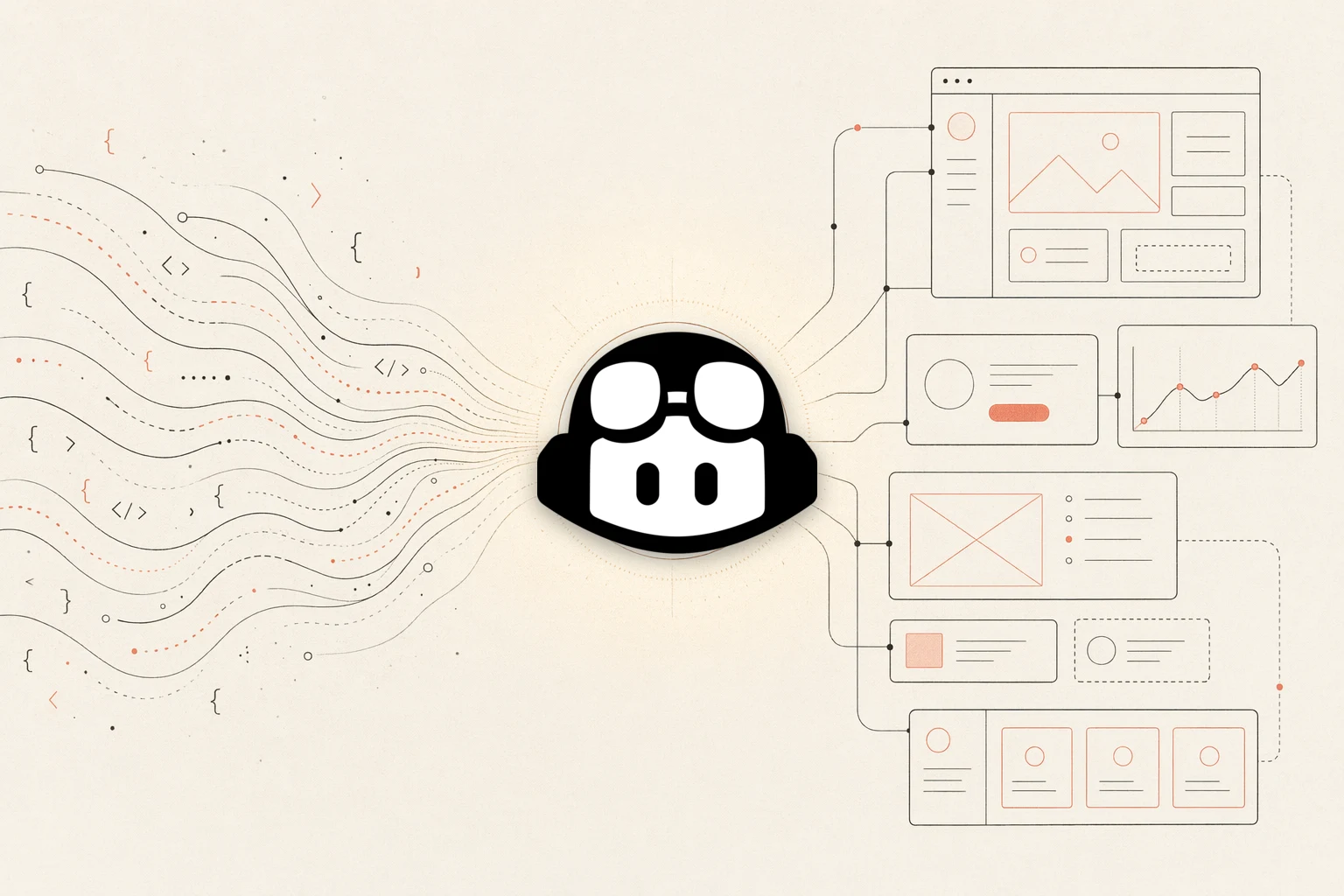
Open Design biến GitHub Copilot CLI thành một agent thiết kế mã nguồn mở, ưu tiên cục bộ — gói đăng ký GitHub Copilot của bạn, file của bạn, cùng một thư viện skill và hệ thống thiết kế được tuyển chọn bao quanh nó.
GitHub Copilot CLI là agent lập trình chạy ngay trong terminal của GitHub — chính là khung agentic vận hành Copilot coding agent, đưa thẳng về dòng lệnh của bạn. Hai điều khiến nó đặc biệt thú vị với thiết kế: nó đọc các hướng dẫn của repo và AGENTS.md, nên quy ước thiết kế của bạn đi theo agent trong mỗi lần chạy; và nó cho phép bạn chọn giữa các mô hình tiên phong của Anthropic, OpenAI và Google theo từng tác vụ, nên bạn có thể chọn mô hình suy luận tốt nhất về một giao diện cụ thể. Khi kết hợp với tài liệu tham chiếu, quy ước và một vòng lặp kiểm chứng phù hợp, nó dựng nên UI thực sự, responsive — và nó chạy trên gói đăng ký Copilot mà bạn có thể đã có. Đây là một hướng dẫn thực tiễn, đầu cuối về việc dùng Copilot CLI cho công việc UI, frontend và hệ thống thiết kế, và về việc kết nối nó vào một quy trình thiết kế có cấu trúc với Open Design.
Nó bao quát Copilot CLI thực chất là gì, vì sao các hướng dẫn repo và lựa chọn mô hình phù hợp với thiết kế, cách thiết lập từ con số không, vòng lặp từ ảnh chụp màn hình sang UI, cách các hướng dẫn tùy chỉnh và MCP mở rộng nó, nó so với Codex, Claude Code, Cursor và Gemini CLI ra sao, những cạm bẫy khiến kết quả AI trông chung chung, và cách Open Design lấp đầy khoảng trống như một lớp thiết kế mở, ưu tiên cục bộ — gói đăng ký và thông tin xác thực của bạn ở lại trên máy bạn, các sản phẩm của bạn ở lại trong repo của riêng bạn.
GitHub Copilot CLI thực chất là gì
GitHub Copilot CLI là agent lập trình chạy ngay trong terminal của GitHub. Nó đọc repo của bạn, chỉnh sửa file, chạy lệnh shell, và làm việc trực tiếp với ngữ cảnh GitHub của bạn — issue, pull request và repository — được xác thực bằng tài khoản GitHub sẵn có. Nó được vận hành bởi cùng khung agentic với Copilot coding agent của GitHub, nên nó lập kế hoạch cho các tác vụ phức tạp và lặp lại thay vì chỉ hoàn thiện từng dòng. Nó đạt mức phát hành rộng rãi vào tháng 2 năm 2026 sau giai đoạn xem trước công khai mở từ tháng 9 năm 2025.
Với công việc thiết kế, hai đặc tính nổi bật. Nó đọc các file hướng dẫn tùy chỉnh — quy tắc cho toàn repo trong .github/copilot-instructions.md cùng AGENTS.md — nên quy ước thiết kế của bạn được đưa vào tự động trong mỗi lần chạy. Và nó hỗ trợ nhiều nhà cung cấp mô hình nền tảng, nên bạn có thể đổi mô hình theo từng tác vụ bằng lệnh /model sang mô hình suy luận tốt nhất về một giao diện cụ thể.
- File hướng dẫn: Copilot CLI đọc các hướng dẫn repo trong .github/copilot-instructions.md, các file theo đường dẫn cụ thể nằm dưới .github/instructions, và AGENTS.md — nơi tự nhiên để mã hóa quy ước thiết kế, token và danh mục rà soát của bạn.
- Công cụ tích hợp sẵn + MCP: Nó tích hợp sẵn MCP server của GitHub và chạy các công cụ file và shell, và bạn có thể thêm MCP server tùy chỉnh bằng /mcp add (lưu trong mcp-config.json dưới ~/.copilot) để có ngữ cảnh bên ngoài như một file Figma trực tiếp.
- Lựa chọn mô hình: Dùng lệnh /model để chọn giữa các mô hình tiên phong của Anthropic, OpenAI và Google — đổi theo từng tác vụ, tất cả trên gói đăng ký Copilot sẵn có của bạn.
- Nhà cung cấp: GitHub
- Thông tin xác thực: một gói đăng ký GitHub Copilot đang hoạt động (Pro, Pro+, Business hoặc Enterprise)
- Cài đặt: npm install -g @github/copilot, sau đó chạy copilot
Vì sao các hướng dẫn repo và lựa chọn mô hình phù hợp với thiết kế
Lợi thế thiết kế của Copilot CLI đến từ hai đặc tính — nhưng, như với mọi agent, gu thẩm mỹ vẫn phải do bạn cung cấp.
- Quy ước đi theo repo: Vì Copilot CLI tự động đọc .github/copilot-instructions.md và AGENTS.md, các token, primitive và quy tắc rà soát của bạn luôn có trong ngữ cảnh ở mỗi lần chạy — agent làm việc theo một thương hiệu thay vì một vẻ ngoài mặc định.
- Chọn đúng mô hình cho từng tác vụ: Lựa chọn mô hình giữa Anthropic, OpenAI và Google nghĩa là bạn có thể dùng mô hình suy luận tốt nhất về một bố cục cụ thể, rồi đổi cho tác vụ kế tiếp — mà không phải thay đổi quy trình của mình.
- Spec thật qua MCP: MCP server tích hợp của GitHub cùng một Figma MCP server chỉ cho agent đến token, component và spec thật của bạn, nên nó dựng từ nguồn thay vì phỏng đoán xấp xỉ.
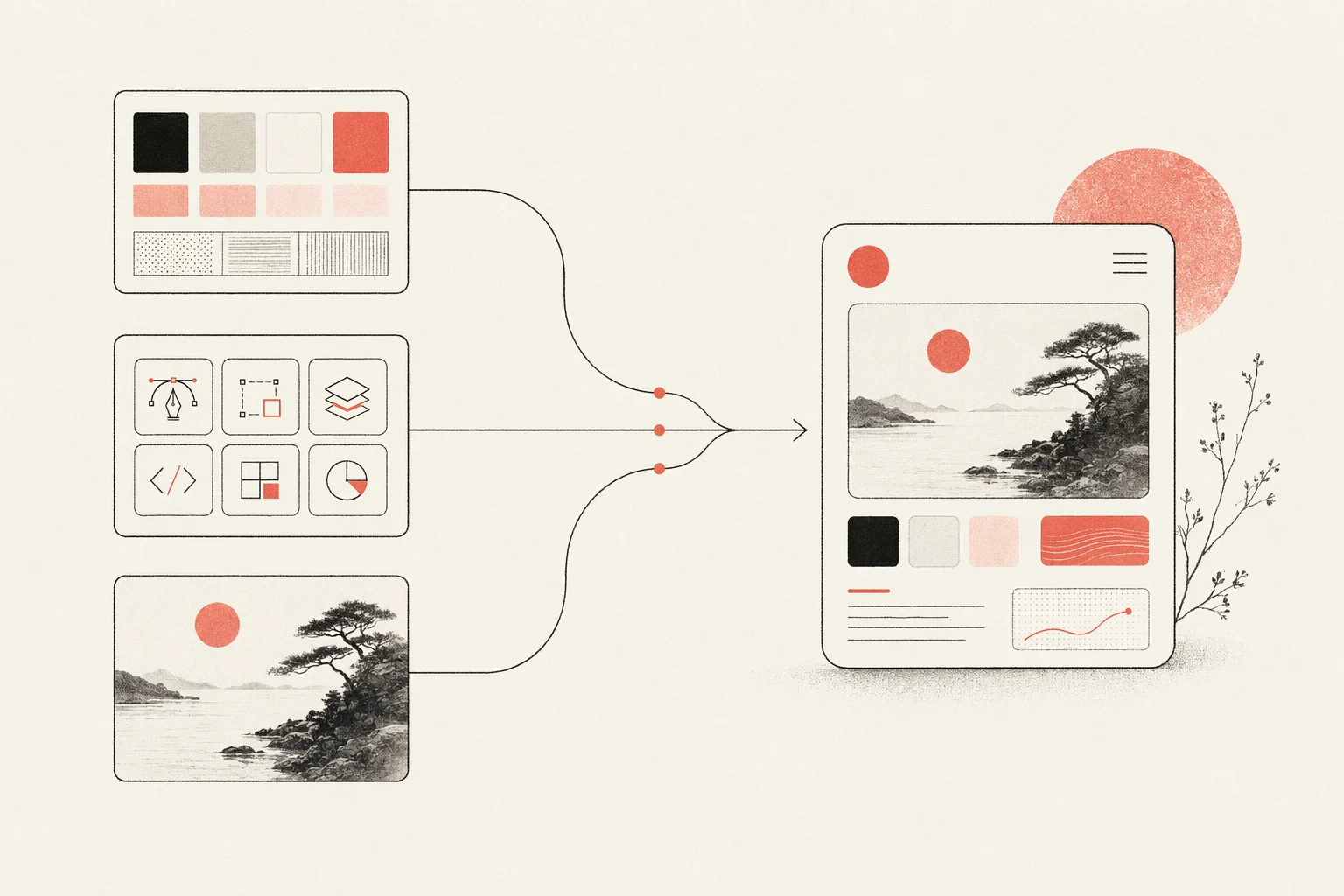
Bài học vẫn là điều mà mọi agent đều dạy: Copilot CLI mặc định không có gu thẩm mỹ. Nó tạo ra thiết kế tốt khi bạn cung cấp các ràng buộc — một hệ thống thiết kế, một skill thẩm mỹ và các tài liệu tham chiếu cụ thể. Open Design đóng gói chính xác những đầu vào đó, đó là lý do hai bên ăn khớp với nhau (chi tiết bên dưới).
Thiết lập Copilot CLI cho công việc thiết kế, từ con số không
Dưới đây là toàn bộ chặng đường từ một máy sạch đến một Copilot CLI có thể dựng và kiểm chứng UI.
# 1. Install Copilot CLI (Node.js required)
npm install -g @github/copilot

# 2. Start it in your project and authenticate on first run
cd your-project
copilot           # run /login and follow the prompts to sign in

# 3. Choose a model for the task
#    inside the session:
/model            # pick a frontier model from Anthropic, OpenAI, or Google

# 4. Add custom instructions and the Figma MCP server (optional)
#    write .github/copilot-instructions.md or AGENTS.md
/mcp add          # add the Figma MCP server for design handoff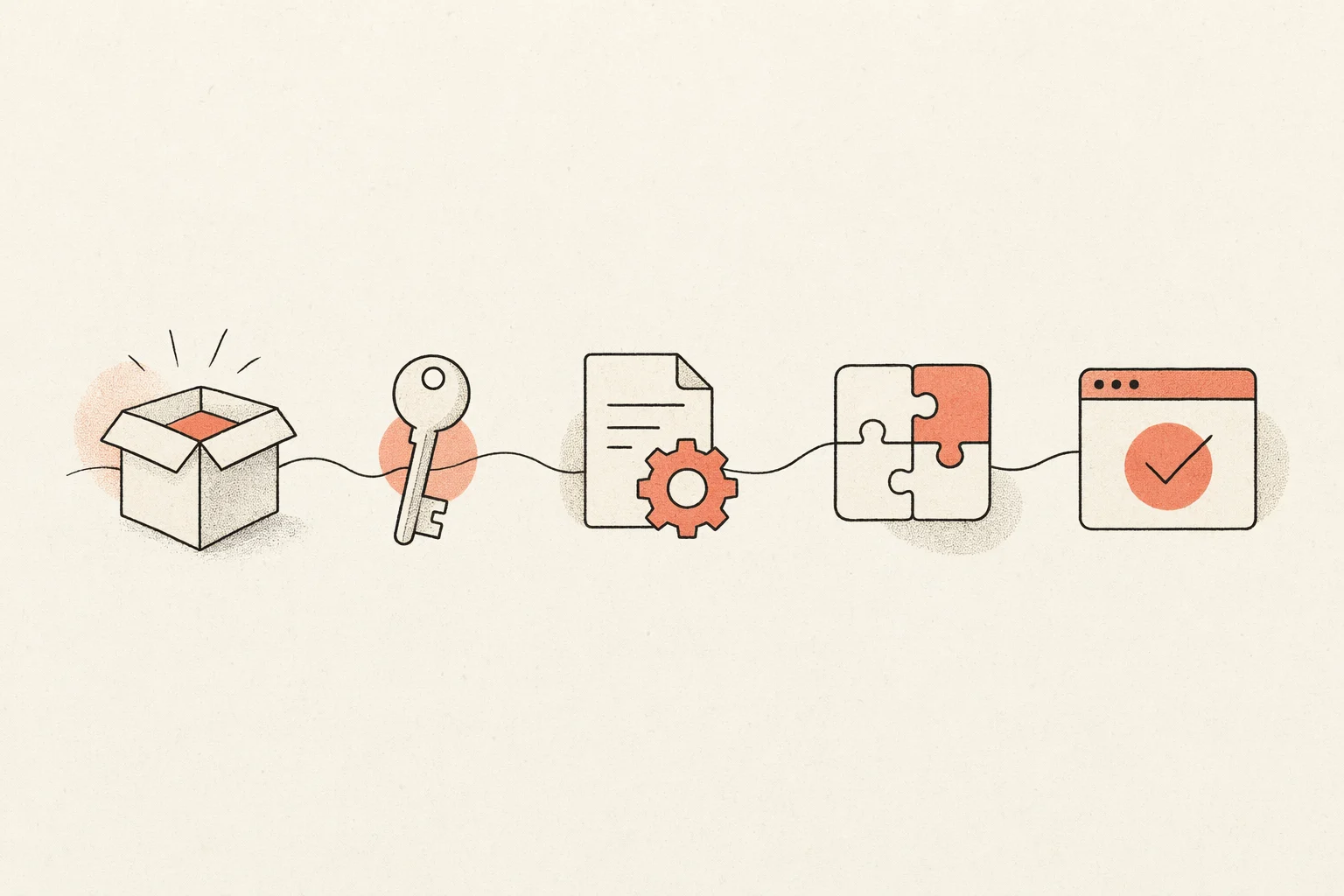
- Mã hóa các quy tắc thiết kế của bạn: Đặt token, primitive và quy ước của bạn vào .github/copilot-instructions.md hoặc AGENTS.md, để kết quả khớp với một thương hiệu thay vì mặc định trở về một vẻ ngoài chung chung.
- Thêm kiểm chứng trên trình duyệt: Kết nối một Playwright hoặc browser MCP để Copilot render trên trình duyệt thật và kiểm tra kết quả qua các breakpoint, thay vì chỉ xác nhận build thành công.
Quy trình từ ảnh chụp màn hình sang UI
Vòng lặp thiết kế có đòn bẩy cao nhất với Copilot CLI là biến một ảnh tham chiếu thành UI hoạt động, responsive và lặp lại cho đến khi khớp — dựa vào một mô hình đa phương thức mạnh để so sánh kết quả với ảnh tham chiếu.
- Bắt đầu từ các tài liệu tham chiếu trực quan rõ ràng nhất bạn có — và đưa vào nhiều trạng thái (desktop và mobile, hover, rỗng, đang tải), không chỉ một ảnh hero.
- Hãy cụ thể trong prompt; prompt mơ hồ tạo ra UI chung chung ngay cả với một mô hình mạnh.
- Giữ hệ thống thiết kế và quy ước của bạn trong .github/copilot-instructions.md hoặc AGENTS.md, và cho Copilot biết token cùng các primitive chuẩn nằm ở đâu.
- Chạy một dev server và để Copilot render trên trình duyệt thật, đổi kích thước về các breakpoint để kiểm tra kết quả.
- Lặp lại bằng cách để Copilot so sánh phần triển khai với ảnh chụp màn hình — chứ không chỉ xác nhận nó build được.
Chỉ Copilot đến các ảnh tham chiếu của bạn và đưa ra các ràng buộc cụ thể; nó xem trước từng chỉnh sửa file hoặc lệnh để bạn phê duyệt trước khi chạy:
copilot
# in the prompt:
> Implement the design in reference-desktop.png and reference-mobile.png
  in React + Vite + Tailwind + TypeScript.
  Reuse my existing design-system components and tokens described in
  .github/copilot-instructions.md.
  Match spacing, layout, and hierarchy; make it responsive.
  Render it in the browser and iterate until it matches the references
  across breakpoints.
Giữ prompt ngắn gọn và tập trung, commit các lần lặp tốt và revert các lần lặp xấu (báo cho Copilot biết khi bạn revert), để mỗi lượt được dựng trên một nền sạch.
Hướng dẫn tùy chỉnh, MCP và phần mở rộng
Ba điểm mở rộng khiến Copilot CLI khả dụng cho công việc thiết kế bền bỉ, và cả ba đều ánh xạ gọn gàng vào một quy trình thiết kế mở.
- Hướng dẫn tùy chỉnh: Quy tắc repo nằm trong .github/copilot-instructions.md (cùng các file theo đường dẫn cụ thể dưới .github/instructions và AGENTS.md). Chúng là nơi lưu giữ bền vững cho quy ước thiết kế của bạn, được đưa vào tự động ở mỗi lần chạy.
- MCP server: Copilot CLI tích hợp sẵn MCP server của GitHub và cho phép bạn thêm server tùy chỉnh qua /mcp add (lưu trong mcp-config.json dưới ~/.copilot) — cách di động để đưa ngữ cảnh thiết kế vào, tiêu biểu nhất là Figma MCP server, hoạt động xuyên các agent, không chỉ riêng Copilot.
- Agent chuyên biệt và công cụ tích hợp: Các chế độ chuyên biệt của Copilot CLI — để khám phá codebase, chạy build và test, rà soát thay đổi, và lập kế hoạch — cùng các công cụ file và shell cho phép nó thu thập tài liệu tham chiếu và chạy vòng lặp kiểm chứng mà không rời terminal.
Đây là những năng lực di động, đa agent — đúng kiểu điều mà Open Design được xây để điều phối, thay vì tạo lại cho từng dự án.
Copilot CLI so với Codex, Claude Code, Cursor và Gemini CLI cho thiết kế
Không có một người thắng duy nhất cho công việc thiết kế — mỗi agent có một thế mạnh khác nhau, và các đội ngũ giàu kinh nghiệm kết hợp chúng lại. Một tóm tắt công bằng:
| Agent | Thế mạnh thiết kế | Phù hợp nhất cho |
|---|---|---|
| Copilot CLI | Lựa chọn đa mô hình (Anthropic, OpenAI, Google) và tích hợp GitHub sâu trên gói đăng ký Copilot của bạn | Chọn mô hình tốt nhất cho từng tác vụ và công việc theo hướng dẫn gắn với repo GitHub của bạn |
| Codex | Độ hoàn thiện hình ảnh mạnh với một skill frontend; build bất đồng bộ trong sandbox | Build bất đồng bộ được giao phó và quy tắc AGENTS.md di động |
| Claude Code | Quyết định thiết kế cụ thể (mã hex, khoảng cách, kiểu chữ) và UX hiểu codebase | Suy luận frontend và refactor ngữ cảnh lớn |
| Cursor | Vòng lặp dựng-và-thấy trực quan với xem trước trực tiếp và chỉnh sửa nội tuyến | Công việc UI lặp-và-quan-sát chặt chẽ bên trong một IDE |
| Gemini CLI | Khả năng hiểu ảnh đa phương thức mạnh và ngữ cảnh 1M token; mã nguồn mở với gói miễn phí | Công việc nhiều ảnh chụp màn hình và giữ cả một hệ thống thiết kế trong ngữ cảnh |
Phán quyết lặp đi lặp lại của cộng đồng là gu thẩm mỹ đến từ con người: tất cả đều mặc định về một vẻ ngoài chung chung nếu thiếu skill, tài liệu tham chiếu và ràng buộc. Đó mới là vấn đề thực sự cần giải — và nó mang hình hài công cụ thiết kế, không phải hình hài mô hình.
Cạm bẫy, và cách tránh vẻ ngoài “AI làm cho có”
Lời than phiền phổ biến nhất về thiết kế do AI tạo ra là nó trông chung chung — gradient mềm, panel lơ lửng, bo góc quá khổ, đổ bóng kịch tính, một cảm giác Inter-và-tím “hét lên rằng do AI làm.” Các vấn đề khác được phản ánh gồm bố cục mobile vỡ và hướng dẫn lọt vào nội dung UI. Không điều nào trong số này là riêng có ở Copilot CLI; chúng là điều xảy ra khi bất kỳ agent nào chạy mà thiếu một ngữ cảnh thiết kế được tuyển chọn.
- Thêm một skill thẩm mỹ: Một skill thiết kế được tuyển chọn buộc agent cam kết theo một hướng đi thực sự thay vì vẻ ngoài mặc định.
- Kiểm chứng trên trình duyệt thật: Render và tự kiểm tra qua các breakpoint với một browser MCP để bố cục không âm thầm vỡ trên mobile.
- Cung cấp token và tài liệu tham chiếu: Token thiết kế thật và ảnh chụp màn hình tham chiếu là đòn bẩy lớn nhất với chất lượng kết quả.
- Mã hóa quy tắc trong hướng dẫn tùy chỉnh: Đặt các quy tắc kiểu “không dùng hero card, tối đa hai kiểu chữ, ưu tiên phân cấp theo thương hiệu” vào .github/copilot-instructions.md hoặc AGENTS.md, nơi agent đọc chúng ở mỗi lần chạy.
Hãy để ý rằng mọi biện pháp giảm thiểu đều xoay quanh việc cung cấp cho agent một ngữ cảnh thiết kế được tuyển chọn. Duy trì ngữ cảnh đó bằng tay, cho từng dự án, chính là sự cực nhọc mà Open Design loại bỏ.
Thiết kế với Copilot CLI bên trong Open Design
Open Design là lớp thiết kế mã nguồn mở mà quy trình ở trên liên tục đòi hỏi. Nó coi GitHub Copilot CLI như một adapter chính thức và bọc nó trong một thư viện skill và hệ thống thiết kế được tuyển chọn, một pipeline render có cấu trúc, và một giao diện desktop cục bộ — để ngữ cảnh thiết kế làm Copilot trở nên tốt luôn có sẵn từ lần chạy đầu tiên, chứ không phải lắp ráp bằng tay mỗi lần. Open Design độc lập, mã nguồn mở (Apache-2.0) và ưu tiên cục bộ, đó là lý do sự kết hợp ăn khớp: agent làm việc, file và thông tin xác thực của bạn vẫn là của bạn.
- Cài Open Design và chọn GitHub Copilot CLI làm agent của bạn.
- Xác thực bằng gói đăng ký GitHub Copilot của bạn — thông tin xác thực ở lại trên máy bạn và không bao giờ được trung chuyển qua chúng tôi.
- Chọn một hệ thống thiết kế và một skill, rồi tạo ra slide, prototype và landing page với gu thẩm mỹ nhất quán.
- Mọi sản phẩm và file DESIGN.md sống trong repo của riêng bạn, không phải một đám mây được lưu trữ ở nơi khác.
Vẫn agent Copilot CLI đó, vẫn gói đăng ký đó — cộng thêm một quy trình thiết kế thực sự, di động, mã nguồn mở bao quanh nó. Open Design ưu tiên cục bộ và Apache-2.0, nên không có gì về công việc hay thông tin xác thực của bạn rời khỏi máy bạn.
Câu hỏi thường gặp
-
01 GitHub Copilot CLI có thực sự làm được công việc thiết kế không?
Có — với một skill thẩm mỹ, một hệ thống thiết kế và các ảnh tham chiếu thật trong ngữ cảnh, Copilot CLI tạo ra UI responsive, chất lượng sản xuất, và bạn có thể chọn mô hình kiểm chứng kết quả tốt nhất so với tài liệu tham chiếu. Thiếu ngữ cảnh đó, nó có xu hướng mặc định về một vẻ ngoài chung chung, đó chính là khoảng trống Open Design lấp đầy.
-
02 Tôi có cần gói đăng ký để thiết kế với Copilot CLI không?
Có — Copilot CLI chạy trên một gói đăng ký GitHub Copilot đang hoạt động (Pro, Pro+, Business hoặc Enterprise); nó không theo kiểu mang-khóa-của-riêng-bạn. Bạn xác thực bằng tài khoản GitHub. Open Design không bao giờ trung chuyển thông tin xác thực của bạn — gói đăng ký được agent của bạn dùng trực tiếp.
-
03 Điều gì khiến Copilot CLI tốt cho thiết kế nói riêng?
Hai điều: nó đọc các hướng dẫn repo và AGENTS.md tự động, nên quy ước thiết kế của bạn đi theo repo; và nó cho phép bạn đổi giữa các mô hình tiên phong của Anthropic, OpenAI và Google theo từng tác vụ. Cả hai đều có ích — nhưng gu thẩm mỹ vẫn đến từ hệ thống thiết kế, skill và tài liệu tham chiếu mà bạn cung cấp.
-
04 Copilot CLI hay Claude Code cho thiết kế frontend?
Cả hai đều mạnh. Claude Code nổi tiếng với các quyết định thiết kế cụ thể, hiểu codebase; lợi thế của Copilot CLI là lựa chọn mô hình giữa các nhà cung cấp và tích hợp GitHub sâu trên một gói đăng ký bạn có thể đã có. Nhiều đội ngũ dùng cả hai — Open Design cho phép bạn đổi agent mà không phải thay đổi quy trình thiết kế của mình.
-
05 Làm sao kết nối Copilot CLI với Figma?
Thêm Figma MCP server bằng lệnh /mcp add; cấu hình được lưu trong mcp-config.json dưới ~/.copilot. Copilot khi đó có thể kéo về ngữ cảnh thiết kế thật — component, biến, dữ liệu bố cục — để code được tạo khớp với nguồn thay vì phỏng đoán xấp xỉ.
-
06 Open Design có liên kết với GitHub hay Microsoft không?
Không. GitHub Copilot CLI là sản phẩm của GitHub; Open Design là một dự án mã nguồn mở độc lập hỗ trợ nó như một adapter chính thức. GitHub Copilot là thương hiệu của GitHub, Inc. và Microsoft.
-
07 File và thông tin xác thực của tôi có an toàn không?
Có — Open Design ưu tiên cục bộ và Apache-2.0. File, sản phẩm và DESIGN.md của bạn ở lại trong repo của riêng bạn, và thông tin xác thực GitHub Copilot của bạn được agent của bạn dùng trực tiếp, không bao giờ định tuyến qua máy chủ Open Design.
Thiết kế với GitHub Copilot CLI, theo cách mở.
Mang gói đăng ký GitHub Copilot của bạn, giữ mọi file ở cục bộ, và có một thư viện thiết kế được tuyển chọn bao quanh agent bạn đang dùng.