

GitHub Copilot CLI voor design.
GitHub Copilot CLI is de terminal-native coding agent van GitHub. Hij plant en bewerkt door je hele repo, kiest uit frontier-modellen zoals Claude en GPT en leest je repository-instructies — waardoor het een echt designtool wordt zodra je het referenties, conventies en een verificatielus geeft. Open Design verbindt het met een open-source designworkflow: je GitHub Copilot-abonnement, je bestanden, local-first.
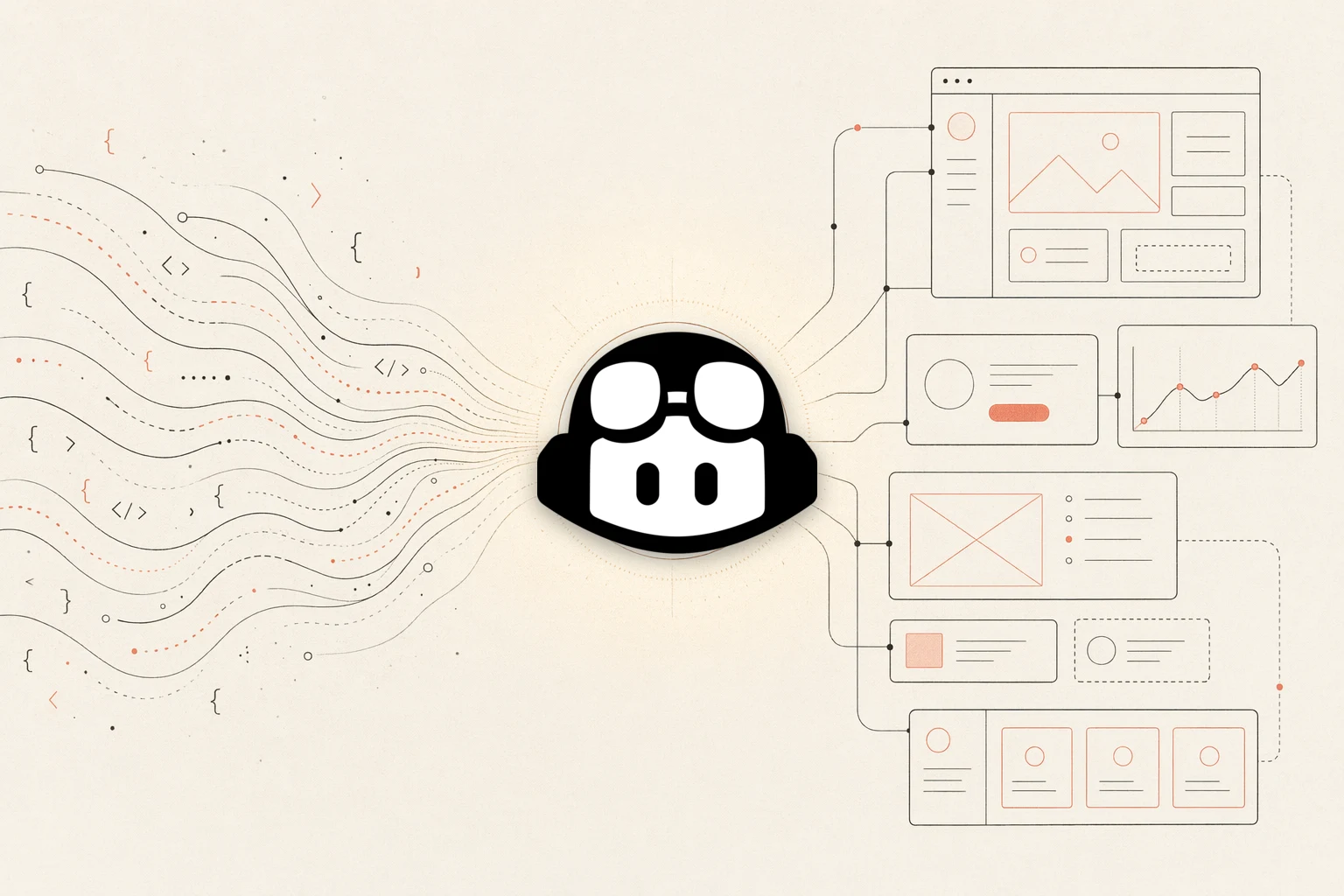
Open Design maakt van GitHub Copilot CLI een local-first, open-source design agent — je GitHub Copilot-abonnement, je bestanden, een zorgvuldig samengestelde skill- en design-systeembibliotheek eromheen.
GitHub Copilot CLI is de terminal-native coding agent van GitHub — dezelfde agentic harness die de Copilot coding agent aandrijft, nu naar je command line gebracht. Twee dingen maken het juist voor design interessant: het leest je repository-instructies en AGENTS.md, zodat je designconventies bij elke run met de agent meereizen; en het laat je per taak kiezen uit frontier-modellen van Anthropic, OpenAI en Google, zodat je het model kunt nemen dat het beste redeneert over een bepaalde UI. Gekoppeld aan de juiste referenties, conventies en een verificatielus bouwt het echte, responsive UI — en het draait op het Copilot-abonnement dat je misschien al hebt. Dit is een praktische, end-to-end-gids voor het gebruik van Copilot CLI voor UI-, frontend- en design-systeemwerk, en voor het inbedden ervan in een gestructureerde designworkflow met Open Design.
Het behandelt wat Copilot CLI echt is, waarom repository-instructies en modelkeuze bij design passen, hoe je het vanaf nul instelt, de screenshot-naar-UI-lus, hoe eigen instructies en MCP het uitbreiden, hoe het zich verhoudt tot Codex, Claude Code, Cursor en Gemini CLI, de valkuilen die AI-output generiek doen lijken, en hoe Open Design het gat dicht als een open, local-first designlaag — je abonnement en credentials blijven op je machine, je artefacten blijven in je eigen repo.
Wat GitHub Copilot CLI eigenlijk is
GitHub Copilot CLI is de terminal-native coding agent van GitHub. Hij leest je repository, bewerkt bestanden, voert shell-commando's uit en werkt rechtstreeks met je GitHub-context — issues, pull requests en repositories — geauthenticeerd met je bestaande GitHub-account. Hij wordt aangedreven door dezelfde agentic harness als de Copilot coding agent van GitHub, dus hij plant complexe taken en itereert in plaats van alleen regels af te maken. Hij werd in februari 2026 algemeen beschikbaar, na een public preview die in september 2025 openging.
Voor designwerk springen twee eigenschappen eruit. Het leest eigen instructiebestanden — repository-brede regels in .github/copilot-instructions.md plus AGENTS.md — zodat je designconventies bij elke run automatisch worden meegenomen. En het ondersteunt meerdere foundation-modelaanbieders, zodat je per taak met het /model-commando kunt wisselen naar het model dat het beste redeneert over een bepaalde UI.
- Instructiebestanden: Copilot CLI leest repository-instructies in .github/copilot-instructions.md, padspecifieke bestanden onder .github/instructions en AGENTS.md — de natuurlijke plek om je designconventies, tokens en reviewchecklists vast te leggen.
- Ingebouwde tools + MCP: Het wordt geleverd met de MCP-server van GitHub ingebouwd en draait bestands- en shell-tools, en je kunt eigen MCP-servers toevoegen met /mcp add (opgeslagen in mcp-config.json onder ~/.copilot) voor externe context zoals een live Figma-bestand.
- Modelkeuze: Gebruik het /model-commando om te kiezen uit frontier-modellen van Anthropic, OpenAI en Google — per taak wisselen, allemaal op je bestaande Copilot-abonnement.
- Leverancier: GitHub
- Credential: een actief GitHub Copilot-abonnement (Pro, Pro+, Business of Enterprise)
- Installeren: npm install -g @github/copilot, voer daarna copilot uit
Waarom repository-instructies en modelkeuze bij design passen
Het designvoordeel van Copilot CLI komt voort uit twee eigenschappen — maar, zoals bij elke agent, moet smaak nog steeds worden aangeleverd.
- Conventies die met de repo meereizen: Omdat Copilot CLI .github/copilot-instructions.md en AGENTS.md automatisch leest, zitten je tokens, primitives en reviewregels bij elke run in context — de agent werkt tegen een merk in plaats van een standaardlook.
- Kies het juiste model per taak: Modelkeuze over Anthropic, OpenAI en Google betekent dat je kunt grijpen naar het model dat het beste redeneert over een bepaalde layout, en dan voor de volgende taak wisselen — zonder je workflow te veranderen.
- Echte specs via MCP: De ingebouwde GitHub MCP-server plus een Figma MCP-server wijzen de agent naar je tokens, componenten en echte specs, zodat het vanuit de bron bouwt in plaats van te benaderen.
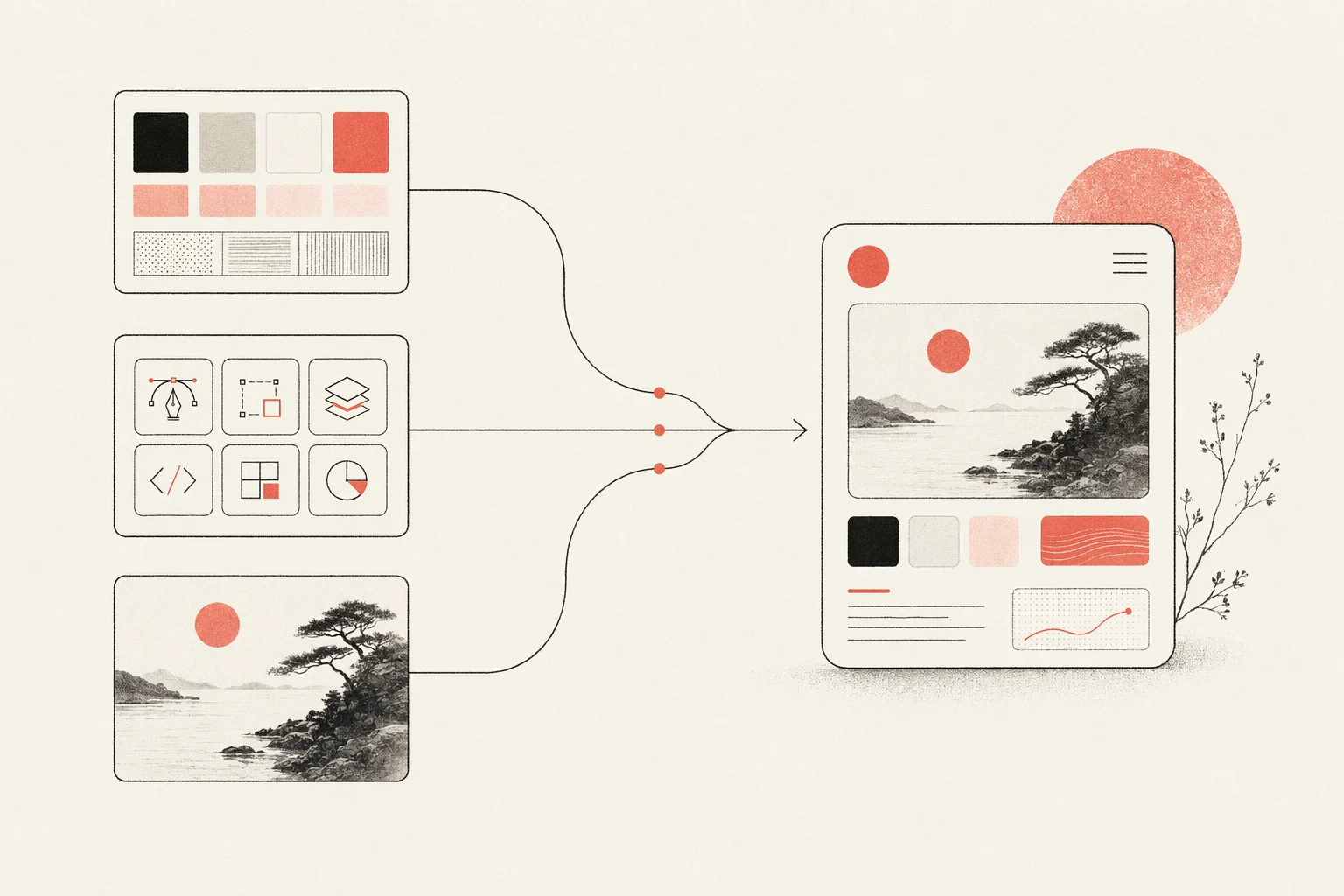
De les is dezelfde die elke agent leert: Copilot CLI heeft standaard geen smaak. Het levert goed design als je het beperkingen geeft — een design-systeem, een esthetische skill en concrete referenties. Open Design verpakt precies die inputs, en daarom passen de twee samen (meer hieronder).
Copilot CLI voor designwerk instellen, vanaf nul
Hier is het volledige pad van een schone machine naar een Copilot CLI die UI kan bouwen en verifiëren.
# 1. Install Copilot CLI (Node.js required)
npm install -g @github/copilot

# 2. Start it in your project and authenticate on first run
cd your-project
copilot           # run /login and follow the prompts to sign in

# 3. Choose a model for the task
#    inside the session:
/model            # pick a frontier model from Anthropic, OpenAI, or Google

# 4. Add custom instructions and the Figma MCP server (optional)
#    write .github/copilot-instructions.md or AGENTS.md
/mcp add          # add the Figma MCP server for design handoff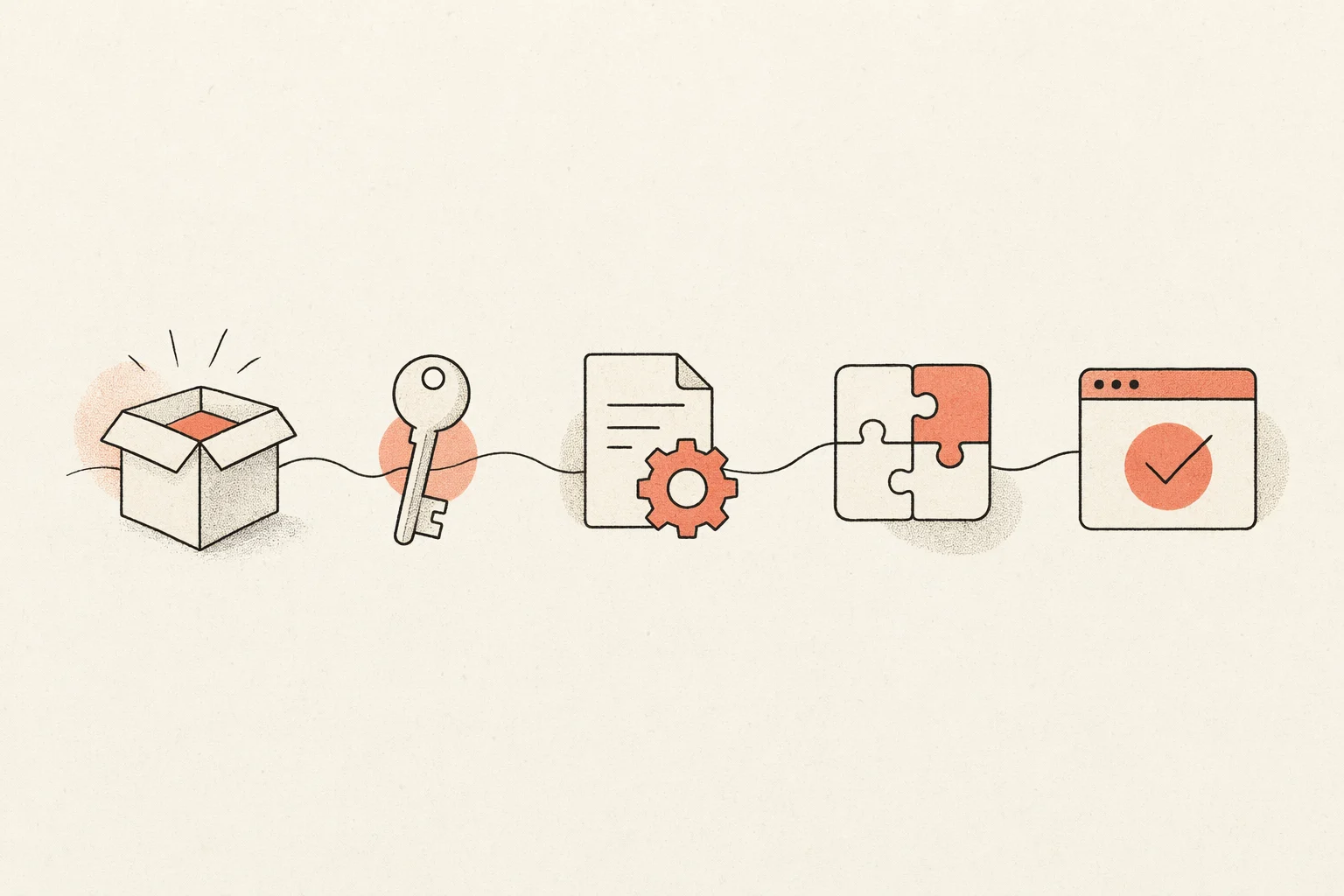
- Leg je designregels vast: Zet je tokens, primitives en conventies in .github/copilot-instructions.md of AGENTS.md, zodat de output bij een merk past in plaats van standaard naar een generieke look te vallen.
- Voeg browserverificatie toe: Koppel een Playwright- of browser-MCP zodat Copilot in een echte browser rendert en zijn output over breekpunten controleert in plaats van alleen te bevestigen dat de build slaagt.
De screenshot-naar-UI-workflow
De designlus met de meeste hefboomwerking bij Copilot CLI is een referentieafbeelding omzetten in werkende, responsive UI en itereren tot het overeenkomt — leunend op een sterk multimodaal model om de output terug te vergelijken met de referentie.
- Begin met de duidelijkste visuele referenties die je hebt — en neem meerdere toestanden mee (desktop en mobiel, hover, leeg, laden), niet alleen één hero-shot.
- Wees specifiek in de prompt; vage prompts leveren generieke UI op, zelfs met een sterk model.
- Houd je design-systeem en conventies in .github/copilot-instructions.md of AGENTS.md, en vertel Copilot waar de tokens en canonieke primitives zich bevinden.
- Draai een dev-server en laat Copilot in een echte browser renderen, met formaatwijziging naar breekpunten om het resultaat te controleren.
- Itereer door Copilot zijn implementatie terug te laten vergelijken met de screenshots — niet alleen bevestigen dat het bouwt.
Wijs Copilot naar je referentieafbeeldingen en geef concrete beperkingen; het toont een voorbeeld van elke bestandsbewerking of elk commando ter goedkeuring voordat het uitvoert:
copilot
# in the prompt:
> Implement the design in reference-desktop.png and reference-mobile.png
  in React + Vite + Tailwind + TypeScript.
  Reuse my existing design-system components and tokens described in
  .github/copilot-instructions.md.
  Match spacing, layout, and hierarchy; make it responsive.
  Render it in the browser and iterate until it matches the references
  across breakpoints.
Houd prompts klein en gericht, commit goede iteraties en draai slechte terug (en vertel Copilot wanneer je terugdraait), zodat elke ronde voortbouwt op een schone basis.
Eigen instructies, MCP en uitbreidingen
Drie uitbreidingspunten maken Copilot CLI praktisch voor langdurig designwerk, en alle drie sluiten ze netjes aan op een open designworkflow.
- Eigen instructies: Repositoryregels staan in .github/copilot-instructions.md (met padspecifieke bestanden onder .github/instructions en AGENTS.md). Het zijn het duurzame thuis voor je designconventies, automatisch meegenomen bij elke run.
- MCP-servers: Copilot CLI wordt geleverd met de MCP-server van GitHub ingebouwd en laat je eigen servers toevoegen via /mcp add (opgeslagen in mcp-config.json onder ~/.copilot) — de draagbare manier om designcontext in te brengen, het meest relevant de Figma MCP-server, die over agents heen werkt, niet alleen Copilot.
- Gespecialiseerde agents en ingebouwde tools: De gespecialiseerde modi van Copilot CLI — voor codebase-verkenning, het draaien van builds en tests, change review en planning — plus de bestands- en shell-tools laten het referenties verzamelen en de verificatielus draaien zonder de terminal te verlaten.
Dit zijn draagbare, multi-agent-mogelijkheden — precies het soort dingen dat Open Design is gebouwd om te orkestreren, in plaats van per project opnieuw te maken.
Copilot CLI vs Codex vs Claude Code vs Cursor vs Gemini CLI voor design
Er is geen enkele winnaar voor designwerk — elke agent heeft een andere sterkte, en ervaren teams stapelen ze. Een eerlijke samenvatting:
| Agent | Designsterkte | Het best voor |
|---|---|---|
| Copilot CLI | Keuze uit meerdere modellen (Anthropic, OpenAI, Google) en diepe GitHub-integratie op je Copilot-abonnement | Het beste model per taak kiezen en instructiegedreven werk gekoppeld aan je GitHub-repo |
| Codex | Sterke visuele afwerking met een frontend-skill; sandboxed async builds | Gedelegeerde async builds en draagbare AGENTS.md-regels |
| Claude Code | Specifieke designbeslissingen (hex, spacing, type) en codebase-bewuste UX | Frontend-redenering en refactors met grote context |
| Cursor | Visuele bouw-en-zie-lus met live preview en inline-bewerkingen | Strak itereren-en-meekijken UI-werk binnen een IDE |
| Gemini CLI | Sterk multimodaal beeldbegrip en een context van 1M tokens; open-source met een gratis laag | Screenshot-zwaar werk en een heel design-systeem in context houden |
Het terugkerende oordeel van de community is dat smaak van mensen komt: ze vallen allemaal standaard terug op een generieke esthetiek zonder skills, referenties en beperkingen. Dat is het echte probleem dat moet worden opgelost — en het heeft de vorm van een designtool, niet van een model.
Valkuilen, en hoe je de “AI slop”-look vermijdt
De meest voorkomende klacht over AI-gegenereerd design is dat het er generiek uitziet — zachte verlopen, zwevende panelen, overdreven afgeronde hoeken, dramatische schaduwen, een Inter-en-paars-vibe die “schreeuwt dat een AI dit heeft gemaakt.” Andere gemelde problemen zijn kapotte mobiele layouts en instructies die in de UI-tekst lekken. Geen daarvan is uniek voor Copilot CLI; ze zijn wat er gebeurt wanneer welke agent dan ook draait zonder een zorgvuldig samengestelde designcontext.
- Voeg een esthetische skill toe: Een zorgvuldig samengestelde designskill dwingt de agent zich vast te leggen op een echte richting in plaats van de standaardlook.
- Verifieer in een echte browser: Render en controleer jezelf over breekpunten met een browser-MCP zodat layouts niet stilletjes breken op mobiel.
- Lever tokens en referenties aan: Echte design-tokens en referentiescreenshots zijn de grootste enkele hefboom op outputkwaliteit.
- Leg regels vast in eigen instructies: Zet stijlregels als “geen hero-kaarten, maximaal twee lettertypes, merk-eerst hiërarchie” in .github/copilot-instructions.md of AGENTS.md, waar de agent ze elke run leest.
Merk op dat elke mitigatie draait om het geven van een zorgvuldig samengestelde designcontext aan de agent. Die context handmatig onderhouden, per project, is het monnikenwerk dat Open Design wegneemt.
Ontwerpen met Copilot CLI in Open Design
Open Design is de open-source designlaag waar de bovenstaande workflow steeds om vraagt. Het behandelt GitHub Copilot CLI als een first-party adapter en omhult het met een zorgvuldig samengestelde skill- en design-systeembibliotheek, een gestructureerde render-pipeline en een lokale desktop-UI — zodat de designcontext die Copilot goed maakt er vanaf de eerste run is, niet elke keer met de hand samengesteld. Open Design is onafhankelijk, open-source (Apache-2.0) en local-first, en daarom past de combinatie: de agent doet het werk, je bestanden en credentials blijven van jou.
- Installeer Open Design en selecteer GitHub Copilot CLI als je agent.
- Authenticeer met je GitHub Copilot-abonnement — credentials blijven op je machine en worden nooit via ons doorgesluisd.
- Kies een design-systeem en een skill, en genereer dan decks, prototypes en landingspagina's met consistente smaak.
- Elk artefact en elk DESIGN.md-bestand leeft in je eigen repo, niet in een gehoste cloud.
Dezelfde Copilot CLI-agent, hetzelfde abonnement — plus een echte, draagbare, open-source designworkflow eromheen. Open Design is local-first en Apache-2.0, dus niets over je werk of je credentials verlaat je machine.
Veelgestelde vragen
-
01 Kan GitHub Copilot CLI echt designwerk doen?
Ja — met een esthetische skill, een design-systeem en echte referentieafbeeldingen in context produceert Copilot CLI productiekwaliteit, responsive UI, en je kunt het model kiezen dat de output het beste verifieert tegen referenties. Zonder die context neigt het standaard naar een generieke look, en dat is het gat dat Open Design opvult.
-
02 Heb ik een abonnement nodig om met Copilot CLI te ontwerpen?
Ja — Copilot CLI draait op een actief GitHub Copilot-abonnement (Pro, Pro+, Business of Enterprise); het is geen bring-your-own-key. Je authenticeert met je GitHub-account. Open Design sluist je credentials nooit door — je abonnement wordt rechtstreeks door je agent gebruikt.
-
03 Wat maakt Copilot CLI specifiek goed voor design?
Twee dingen: het leest repository-instructies en AGENTS.md automatisch, zodat je designconventies met de repo meereizen; en het laat je per taak wisselen tussen frontier-modellen van Anthropic, OpenAI en Google. Beide helpen — maar smaak komt nog steeds uit het design-systeem, de skill en de referenties die jij aanlevert.
-
04 Copilot CLI of Claude Code voor frontend-design?
Beide zijn sterk. Claude Code staat bekend om specifieke, codebase-bewuste designbeslissingen; het voordeel van Copilot CLI is modelkeuze over aanbieders heen en diepe GitHub-integratie op een abonnement dat je misschien al hebt. Veel teams gebruiken beide — met Open Design kun je van agent wisselen zonder je designworkflow te veranderen.
-
05 Hoe verbind ik Copilot CLI met Figma?
Voeg de Figma MCP-server toe met het /mcp add-commando; instellingen worden opgeslagen in mcp-config.json onder ~/.copilot. Copilot kan dan echte designcontext ophalen — componenten, variabelen, layoutdata — zodat de gegenereerde code overeenkomt met de bron in plaats van die te benaderen.
-
06 Is Open Design verbonden met GitHub of Microsoft?
Nee. GitHub Copilot CLI is een product van GitHub; Open Design is een onafhankelijk open-source project dat het ondersteunt als first-party adapter. GitHub Copilot is een handelsmerk van GitHub, Inc. en Microsoft.
-
07 Zijn mijn bestanden en credentials veilig?
Ja — Open Design is local-first en Apache-2.0. Je bestanden, artefacten en DESIGN.md blijven in je eigen repo, en je GitHub Copilot-credentials worden rechtstreeks door je agent gebruikt, nooit via Open Design-servers gerouteerd.
Ontwerp met GitHub Copilot CLI, op de open manier.
Breng je GitHub Copilot-abonnement mee, houd elk bestand lokaal en krijg een zorgvuldig samengestelde designbibliotheek rond de agent die je al gebruikt.