

GitHub Copilot CLI per il design.
GitHub Copilot CLI è l'agente di coding nativo del terminale di GitHub. Pianifica e modifica l'intero repository, sceglie tra modelli di frontiera come Claude e GPT e legge le istruzioni del tuo repository — il che lo rende un vero strumento di design una volta che gli fornisci riferimenti, convenzioni e un ciclo di verifica. Open Design lo integra in un flusso di lavoro di design open-source: il tuo abbonamento GitHub Copilot, i tuoi file, in modalità local-first.
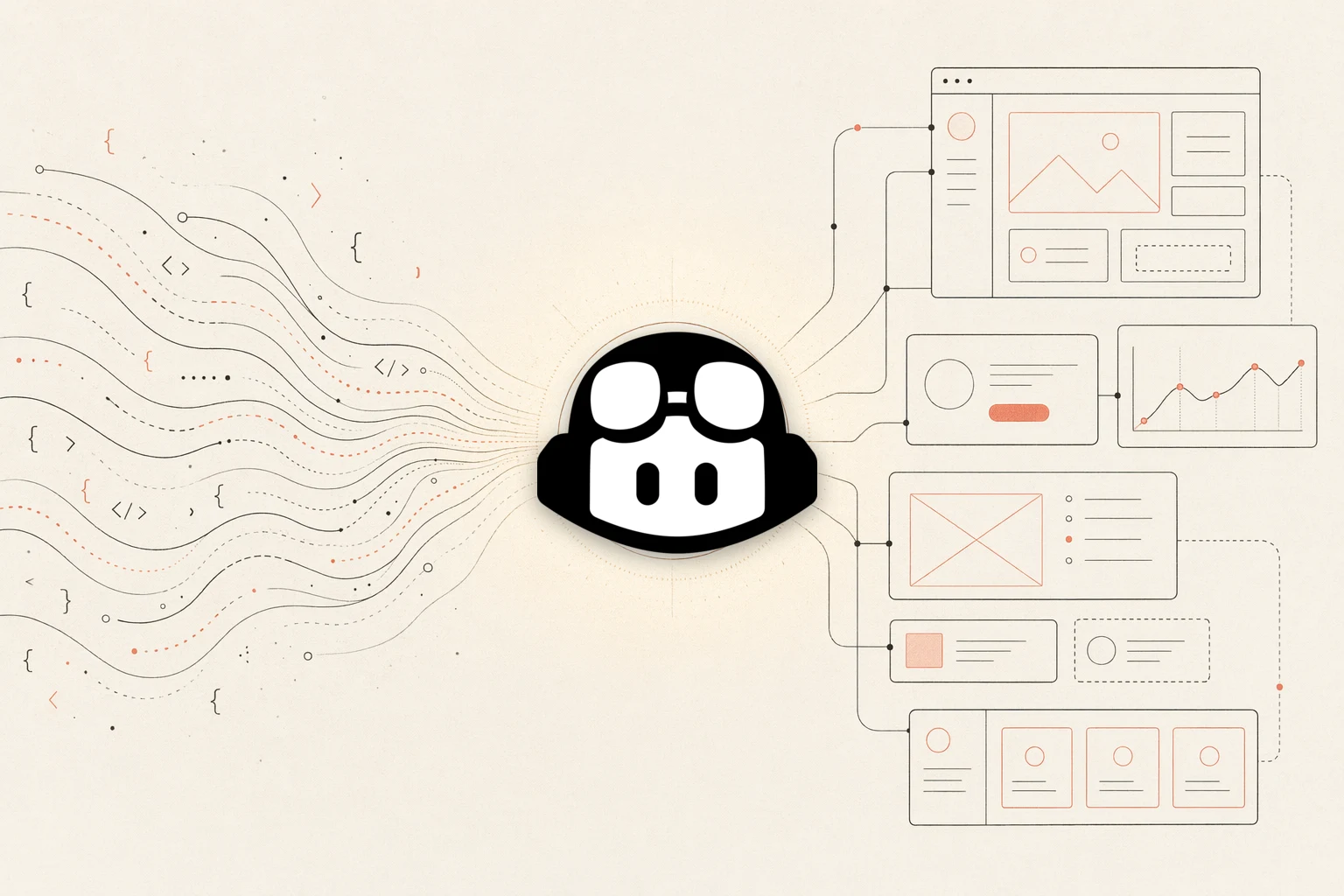
Open Design trasforma GitHub Copilot CLI in un agente di design open-source e local-first — il tuo abbonamento GitHub Copilot, i tuoi file, con intorno una libreria curata di skill e design system.
GitHub Copilot CLI è l'agente di coding nativo del terminale di GitHub — lo stesso harness agentico che alimenta il Copilot coding agent, portato sulla riga di comando. Due cose lo rendono interessante specificamente per il design: legge le istruzioni del tuo repository e AGENTS.md, così le tue convenzioni di design accompagnano l'agente a ogni esecuzione; e ti permette di scegliere tra modelli di frontiera di Anthropic, OpenAI e Google per ogni attività, così puoi scegliere quello che ragiona meglio su una determinata UI. Abbinato ai riferimenti, alle convenzioni e a un ciclo di verifica giusti, costruisce una UI reale e responsive — e gira sull'abbonamento Copilot che forse hai già. Questa è una guida pratica ed end-to-end all'uso di Copilot CLI per il lavoro su UI, frontend e design system, e a integrarlo in un flusso di lavoro di design strutturato con Open Design.
Copre cos'è davvero Copilot CLI, perché le istruzioni del repository e la scelta del modello si adattano al design, come configurarlo da zero, il ciclo screenshot-to-UI, come le istruzioni personalizzate e MCP lo estendono, come si confronta con Codex, Claude Code, Cursor e Gemini CLI, le insidie che fanno sembrare generico l'output dell'IA, e come Open Design colma il divario come layer di design aperto e local-first — il tuo abbonamento e le tue credenziali restano sulla tua macchina, i tuoi artefatti restano nel tuo repository.
Cos'è davvero GitHub Copilot CLI
GitHub Copilot CLI è l'agente di coding nativo del terminale di GitHub. Legge il tuo repository, modifica i file, esegue comandi shell e lavora direttamente con il tuo contesto GitHub — issue, pull request e repository — autenticandosi con il tuo account GitHub esistente. È alimentato dallo stesso harness agentico del Copilot coding agent di GitHub, quindi pianifica attività complesse e itera invece di limitarsi a completare righe. Ha raggiunto la disponibilità generale a febbraio 2026 dopo una preview pubblica aperta a settembre 2025.
Per il lavoro di design spiccano due proprietà. Legge file di istruzioni personalizzate — regole valide per l'intero repository in .github/copilot-instructions.md più AGENTS.md — così le tue convenzioni di design vengono incluse automaticamente a ogni esecuzione. E supporta più provider di modelli di base, così puoi cambiare il modello per ogni attività con il comando /model scegliendo quello che ragiona meglio su una determinata UI.
- File di istruzioni: Copilot CLI legge le istruzioni del repository in .github/copilot-instructions.md, i file specifici per percorso sotto .github/instructions e AGENTS.md — il posto naturale dove codificare le tue convenzioni di design, i token e le checklist di revisione.
- Strumenti integrati + MCP: Include integrato il server MCP di GitHub ed esegue strumenti per file e shell, e puoi aggiungere server MCP personalizzati con /mcp add (memorizzati in mcp-config.json sotto ~/.copilot) per contesto esterno come un file Figma live.
- Scelta del modello: Usa il comando /model per scegliere tra modelli di frontiera di Anthropic, OpenAI e Google — cambiando per ogni attività, il tutto sul tuo abbonamento Copilot esistente.
- Fornitore: GitHub
- Credenziale: un abbonamento GitHub Copilot attivo (Pro, Pro+, Business o Enterprise)
- Installazione: npm install -g @github/copilot, poi esegui copilot
Perché le istruzioni del repository e la scelta del modello si adattano al design
Il vantaggio di Copilot CLI nel design deriva da due proprietà — ma, come per ogni agente, il gusto va comunque fornito.
- Convenzioni che viaggiano con il repository: Poiché Copilot CLI legge automaticamente .github/copilot-instructions.md e AGENTS.md, i tuoi token, le primitive e le regole di revisione sono nel contesto a ogni esecuzione — l'agente lavora su un brand invece che su un aspetto di default.
- Scegli il modello giusto per ogni attività: La scelta del modello tra Anthropic, OpenAI e Google significa che puoi ricorrere al modello che ragiona meglio su un determinato layout, poi cambiare per l'attività successiva — senza modificare il tuo flusso di lavoro.
- Specifiche reali via MCP: Il server MCP integrato di GitHub più un server MCP Figma indirizzano l'agente verso i tuoi token, componenti e specifiche reali, così costruisce dalla fonte invece di approssimare.
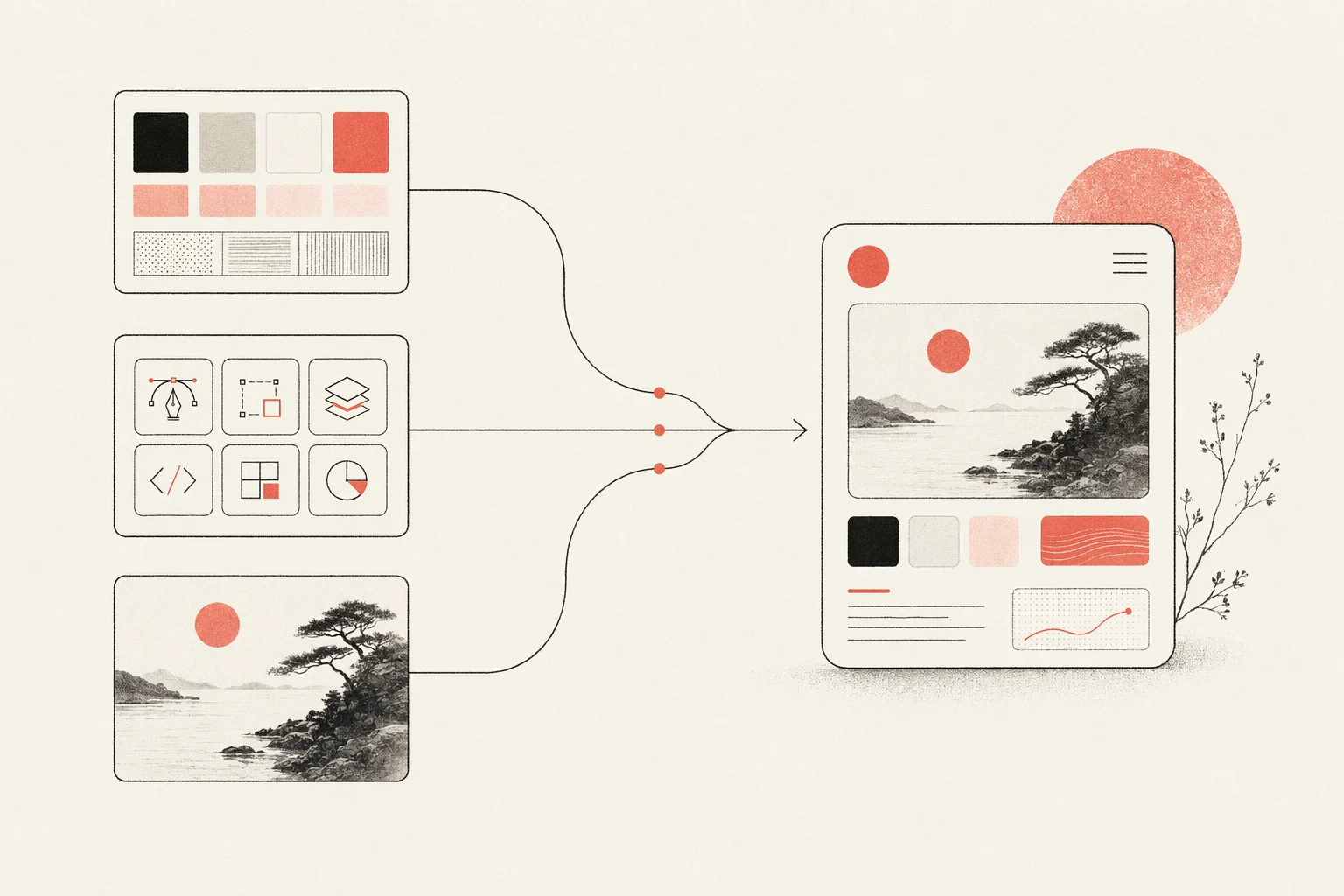
La lezione è la stessa che insegna ogni agente: Copilot CLI non ha gusto di default. Produce un buon design quando gli dai vincoli — un design system, una skill estetica e riferimenti concreti. Open Design impacchetta esattamente quegli input, ed è per questo che i due si combinano bene (più avanti).
Configurare Copilot CLI per il lavoro di design, da zero
Ecco il percorso completo da una macchina pulita a un Copilot CLI capace di costruire e verificare UI.
# 1. Install Copilot CLI (Node.js required)
npm install -g @github/copilot

# 2. Start it in your project and authenticate on first run
cd your-project
copilot           # run /login and follow the prompts to sign in

# 3. Choose a model for the task
#    inside the session:
/model            # pick a frontier model from Anthropic, OpenAI, or Google

# 4. Add custom instructions and the Figma MCP server (optional)
#    write .github/copilot-instructions.md or AGENTS.md
/mcp add          # add the Figma MCP server for design handoff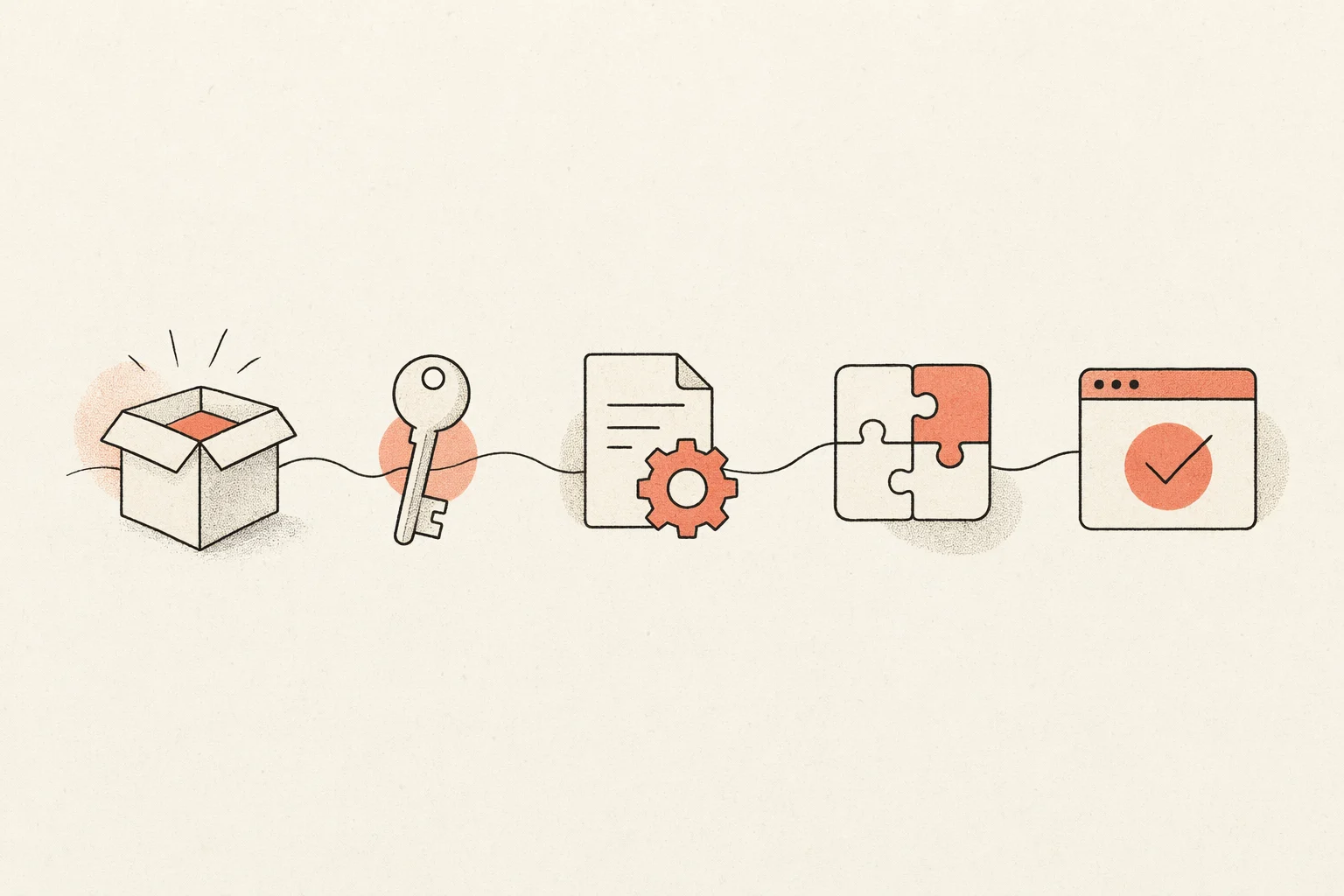
- Codifica le tue regole di design: Metti i tuoi token, le primitive e le convenzioni in .github/copilot-instructions.md o AGENTS.md, così l'output corrisponde a un brand invece di ricadere su un aspetto generico.
- Aggiungi la verifica nel browser: Collega un MCP Playwright o un browser MCP così Copilot renderizza in un browser reale e controlla il suo output ai vari breakpoint invece di limitarsi a confermare che la build passa.
Il flusso di lavoro screenshot-to-UI
Il ciclo di design a maggiore leva con Copilot CLI consiste nel trasformare un'immagine di riferimento in una UI funzionante e responsive e iterare finché non corrisponde — appoggiandosi a un modello multimodale forte per confrontare l'output con il riferimento.
- Parti dai riferimenti visivi più chiari che hai — e includi più stati (desktop e mobile, hover, vuoto, caricamento), non solo uno scatto hero.
- Sii specifico nel prompt; i prompt vaghi producono UI generiche anche con un modello forte.
- Mantieni il tuo design system e le convenzioni in .github/copilot-instructions.md o AGENTS.md, e indica a Copilot dove vivono i token e le primitive canoniche.
- Avvia un dev server e fai renderizzare Copilot in un browser reale, ridimensionando ai breakpoint per controllare il risultato.
- Itera facendo confrontare a Copilot la sua implementazione con gli screenshot — non limitarti a confermare che fa la build.
Indirizza Copilot verso le tue immagini di riferimento e fornisci vincoli concreti; mostra in anteprima ogni modifica di file o comando per la tua approvazione prima di eseguirlo:
copilot
# in the prompt:
> Implement the design in reference-desktop.png and reference-mobile.png
  in React + Vite + Tailwind + TypeScript.
  Reuse my existing design-system components and tokens described in
  .github/copilot-instructions.md.
  Match spacing, layout, and hierarchy; make it responsive.
  Render it in the browser and iterate until it matches the references
  across breakpoints.
Mantieni i prompt piccoli e mirati, fai commit delle buone iterazioni e ripristina quelle cattive (dicendo a Copilot quando fai un revert), così ogni passaggio parte da una base pulita.
Istruzioni personalizzate, MCP ed estensioni
Tre punti di estensione rendono Copilot CLI pratico per un lavoro di design continuativo, e tutti e tre si mappano in modo pulito su un flusso di lavoro di design aperto.
- Istruzioni personalizzate: Le regole del repository vivono in .github/copilot-instructions.md (con file specifici per percorso sotto .github/instructions e AGENTS.md). Sono la sede stabile per le tue convenzioni di design, incluse automaticamente a ogni esecuzione.
- Server MCP: Copilot CLI include integrato il server MCP di GitHub e ti permette di aggiungere server personalizzati tramite /mcp add (memorizzati in mcp-config.json sotto ~/.copilot) — il modo portatile per portare contesto di design, in particolare il server MCP Figma, che funziona tra agenti diversi e non solo con Copilot.
- Agenti specializzati e strumenti integrati: Le modalità specializzate di Copilot CLI — per l'esplorazione del codebase, l'esecuzione di build e test, la revisione delle modifiche e la pianificazione — più i suoi strumenti per file e shell gli permettono di raccogliere riferimenti ed eseguire il ciclo di verifica senza lasciare il terminale.
Sono capacità portatili e multi-agente — esattamente il tipo di cosa che Open Design è costruito per orchestrare, invece di ricrearle per ogni progetto.
Copilot CLI vs Codex vs Claude Code vs Cursor vs Gemini CLI per il design
Non c'è un unico vincitore per il lavoro di design — ogni agente ha un punto di forza diverso, e i team esperti li combinano. Un riepilogo onesto:
| Agente | Punto di forza nel design | Ideale per |
|---|---|---|
| Copilot CLI | Scelta multi-modello (Anthropic, OpenAI, Google) e profonda integrazione con GitHub sul tuo abbonamento Copilot | Scegliere il modello migliore per ogni attività e lavoro guidato dalle istruzioni legato al tuo repository GitHub |
| Codex | Forte rifinitura visiva con una skill frontend; build asincrone in sandbox | Build asincrone delegate e regole AGENTS.md portatili |
| Claude Code | Decisioni di design specifiche (hex, spaziatura, tipografia) e UX consapevole del codebase | Ragionamento sul frontend e refactoring a grande contesto |
| Cursor | Ciclo build-and-see visivo con anteprima live e modifiche inline | Lavoro UI iterativo e a vista serrato dentro un IDE |
| Gemini CLI | Forte comprensione multimodale delle immagini e un contesto da 1M di token; open-source con un tier gratuito | Lavoro ricco di screenshot e tenere un intero design system nel contesto |
Il verdetto ricorrente della community è che il gusto viene dagli esseri umani: tutti ricadono su un'estetica generica senza skill, riferimenti e vincoli. Questo è il vero problema da risolvere — ed è a forma di strumento di design, non di modello.
Insidie, e come evitare l'estetica da “AI slop”
La lamentela più comune sul design generato dall'IA è che sembra generico — gradienti morbidi, pannelli fluttuanti, angoli arrotondati sovradimensionati, ombre drammatiche, un'atmosfera Inter-e-viola che “grida che l'ha fatto un'IA”. Altri problemi segnalati includono layout mobile rotti e istruzioni che si infiltrano nei testi della UI. Nessuno di questi è esclusivo di Copilot CLI; sono ciò che accade quando un qualsiasi agente gira senza un contesto di design curato.
- Aggiungi una skill estetica: Una skill di design curata costringe l'agente a impegnarsi su una direzione reale invece dell'aspetto di default.
- Verifica in un browser reale: Renderizza e auto-controlla ai vari breakpoint con un browser MCP così i layout non si rompono silenziosamente sul mobile.
- Fornisci token e riferimenti: I token di design reali e gli screenshot di riferimento sono la singola leva più grande sulla qualità dell'output.
- Codifica le regole nelle istruzioni personalizzate: Metti regole di stile come “niente hero card, massimo due caratteri tipografici, gerarchia brand-first” in .github/copilot-instructions.md o AGENTS.md, dove l'agente le legge a ogni esecuzione.
Nota che ogni mitigazione consiste nel dare all'agente un contesto di design curato. Mantenere quel contesto a mano, per ogni progetto, è la fatica che Open Design elimina.
Progettare con Copilot CLI dentro Open Design
Open Design è il layer di design open-source che il flusso di lavoro qui sopra continua a richiedere. Tratta GitHub Copilot CLI come un adattatore di prima parte e lo avvolge in una libreria curata di skill e design system, in una pipeline di rendering strutturata e in una UI desktop locale — così il contesto di design che rende Copilot bravo è presente dalla prima esecuzione, non assemblato a mano ogni volta. Open Design è indipendente, open-source (Apache-2.0) e local-first, ed è per questo che l'abbinamento funziona: l'agente fa il lavoro, i tuoi file e le tue credenziali restano tuoi.
- Installa Open Design e seleziona GitHub Copilot CLI come tuo agente.
- Autenticati con il tuo abbonamento GitHub Copilot — le credenziali restano sulla tua macchina e non transitano mai tramite di noi.
- Scegli un design system e una skill, poi genera deck, prototipi e landing page con un gusto coerente.
- Ogni artefatto e ogni file DESIGN.md vive nel tuo repository, non in un cloud ospitato.
Stesso agente Copilot CLI, stesso abbonamento — più un flusso di lavoro di design reale, portatile e open-source intorno a esso. Open Design è local-first e Apache-2.0, quindi nulla del tuo lavoro o delle tue credenziali lascia la tua macchina.
Domande frequenti
-
01 GitHub Copilot CLI può davvero fare lavoro di design?
Sì — con una skill estetica, un design system e immagini di riferimento reali nel contesto, Copilot CLI produce UI responsive di qualità produttiva, e puoi scegliere il modello che verifica meglio l'output rispetto ai riferimenti. Senza quel contesto tende a ricadere su un aspetto generico, ed è il divario che colma Open Design.
-
02 Mi serve un abbonamento per progettare con Copilot CLI?
Sì — Copilot CLI gira su un abbonamento GitHub Copilot attivo (Pro, Pro+, Business o Enterprise); non è bring-your-own-key. Ti autentichi con il tuo account GitHub. Open Design non fa mai da proxy alle tue credenziali — il tuo abbonamento è usato direttamente dal tuo agente.
-
03 Cosa rende Copilot CLI adatto specificamente al design?
Due cose: legge automaticamente le istruzioni del repository e AGENTS.md, così le tue convenzioni di design viaggiano con il repository; e ti permette di passare tra modelli di frontiera di Anthropic, OpenAI e Google per ogni attività. Entrambe aiutano — ma il gusto viene comunque dal design system, dalla skill e dai riferimenti che fornisci tu.
-
04 Copilot CLI o Claude Code per il design frontend?
Entrambi sono forti. Claude Code è noto per decisioni di design specifiche e consapevoli del codebase; il vantaggio di Copilot CLI è la scelta del modello tra provider e la profonda integrazione con GitHub su un abbonamento che forse hai già. Molti team usano entrambi — Open Design ti permette di cambiare agente senza modificare il tuo flusso di lavoro di design.
-
05 Come collego Copilot CLI a Figma?
Aggiungi il server MCP Figma con il comando /mcp add; le impostazioni sono memorizzate in mcp-config.json sotto ~/.copilot. Copilot può quindi recuperare contesto di design reale — componenti, variabili, dati di layout — così il codice generato corrisponde alla fonte invece di approssimarla.
-
06 Open Design è affiliato a GitHub o Microsoft?
No. GitHub Copilot CLI è un prodotto di GitHub; Open Design è un progetto open-source indipendente che lo supporta come adattatore di prima parte. GitHub Copilot è un marchio di GitHub, Inc. e Microsoft.
-
07 I miei file e le mie credenziali sono al sicuro?
Sì — Open Design è local-first e Apache-2.0. I tuoi file, gli artefatti e DESIGN.md restano nel tuo repository, e le tue credenziali GitHub Copilot sono usate direttamente dal tuo agente, mai instradate attraverso i server di Open Design.
Progetta con GitHub Copilot CLI, in modo aperto.
Porta il tuo abbonamento GitHub Copilot, tieni ogni file in locale e ottieni una libreria di design curata intorno all'agente che già usi.